
 新媒体
新媒体 电脑手机软件
 源码下载
源码下载 自媒体素材
自媒体素材 精品课程
精品课程 图片壁纸
图片壁纸 更多内容
更多内容
内容总结生成中
你看见的,不仅是一个总结
UltraUXThemePatcher (Win系统主题破解工具) 使用指南
UltraUXThemePatcher 是一款可以破解 Windows 主题限制的工具,让你可以使用第三方主题!支持系统包括 WinXP / Vista / 7 / 8.1 / 10 / 11。
🚨 注意事项 (十分重要,请务必查阅)
- 创建还原点:为避免造成系统错误,使用前必须创建系统还原点;造成严重后果,概不负责!
- 系统更新前:Win10 在进行系统重大更新前 (例如从 1803 升级到 1809),必须将主题切换到默认主题,然后卸载本补丁再进行系统升级操作!
- 杀毒软件报毒:本补丁会更改系统 dll 文件,故部分杀软可能会报毒,请放心使用!安装前请务必退出各种安全软件!
- 版本兼容性:本补丁兼容 WinXP / 7 / 8 / 8.1 / 10 / 11,不兼容 Win10 1511 (10586) 及预览版系统。
- 闪屏问题:Win10 系统如果安装本补丁后重启出现闪屏,请查阅相关解决方法。
- 运行权限:请务必右键选择“以管理员身份运行”本补丁。
✅ 验证是否破解成功
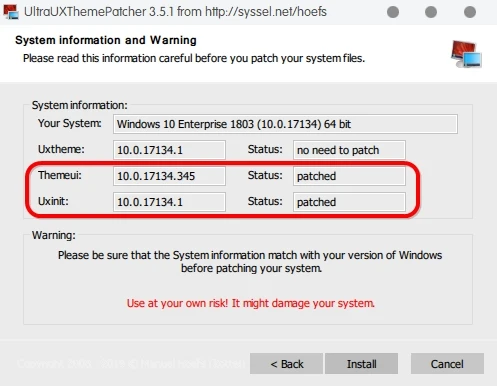
如果安装本补丁后应用主题无效,请再次打开安装程序,停留在破解详情界面,看下面红色框内的项是否显示的是 patched。
- 显示 patched:说明破解成功。
- 显示 NOT patched:说明破解不成功。
- 提示 no need to patch:意思是不需要破解,不用理会。
 如果破解不成功,请按以下步骤操作:
 如果破解不成功,请按以下步骤操作:
- 下载 “添加管理员取得所有权到右键菜单.reg” 文件并运行。
- 打开
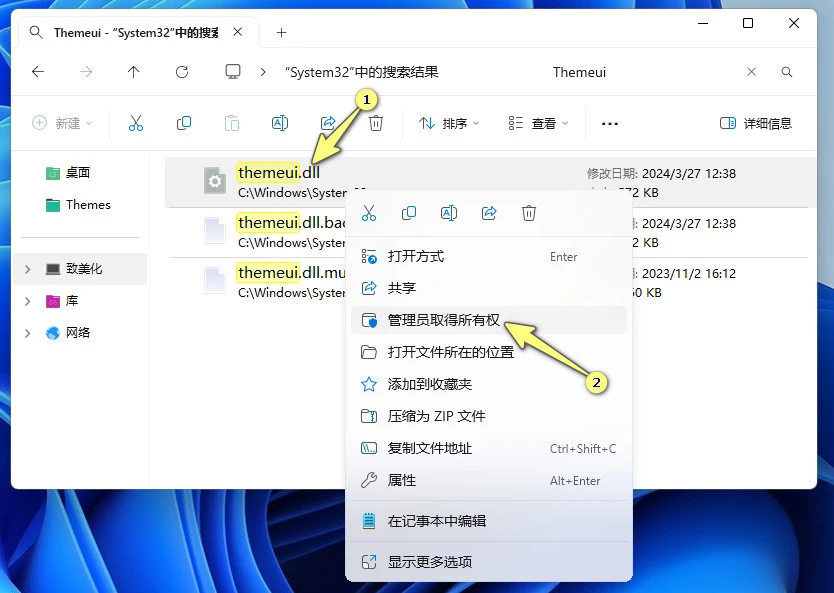
C:\Windows\System32,搜索 Themeui,在搜索结果内的Themeui.dll上右键选择“管理员取得所有权”(建议重复获取 3 次)。 - 返回
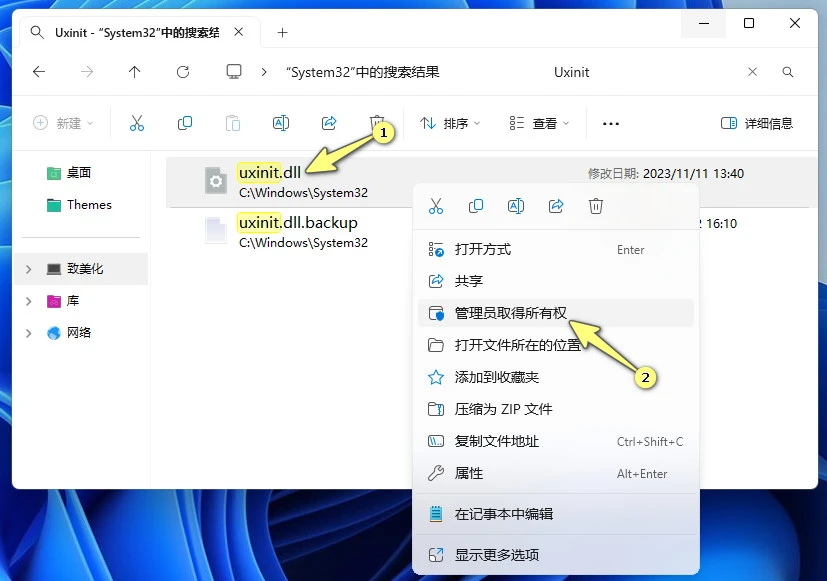
C:\Windows\System32,搜索 Uxinit,在搜索结果内的Uxinit.dll上右键选择“管理员取得所有权”(建议重复获取 3 次)。 - (仅 Win7 和 Win8) 还需要搜索
Uxtheme.dll,以同样的方法获取管理员权限。 - 然后右键以管理员身份重新安装破解补丁,重启电脑即可。
🛠️ 破解成功但仍无法使用主题?
情况一:检查显示设置
- 部分主题需要将“项目显示大小”更改为 100% 才能正常使用,特别是一些动漫主题、钢铁侠主题、仿制主题等,简约主题一般不需要。
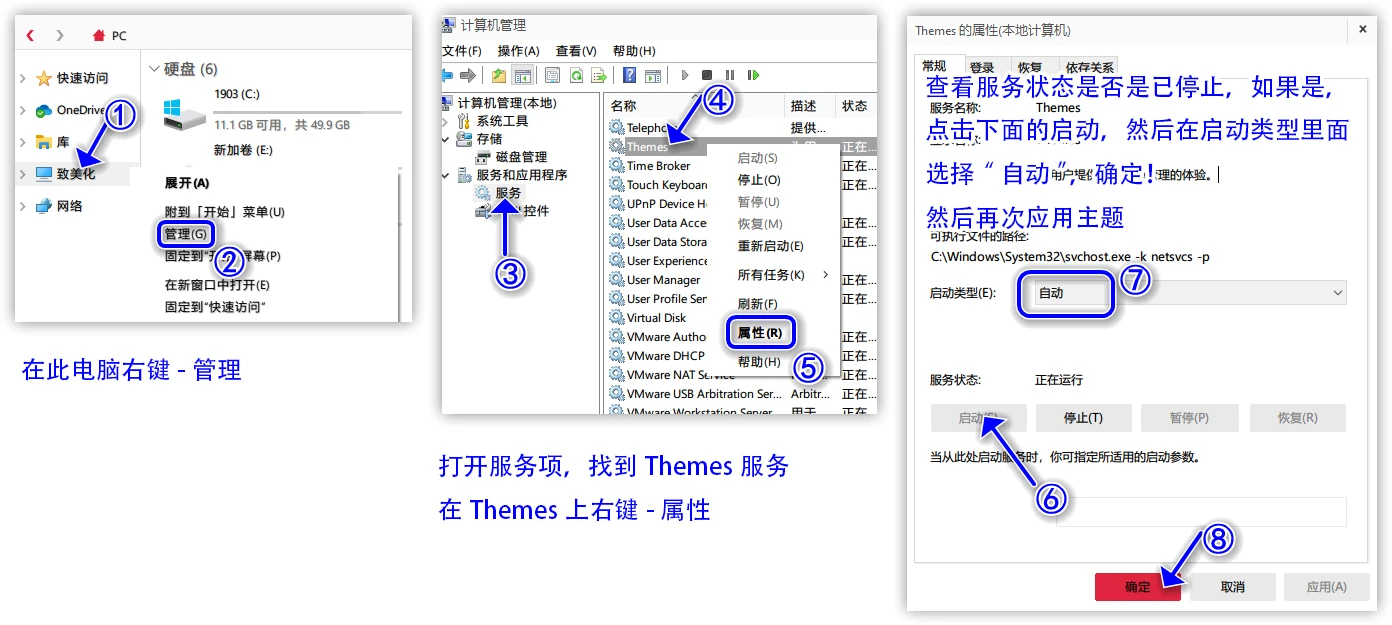
情况二:检查主题服务 (Themes Service)
- 一般情况下是优化软件把主题服务给优化掉了,我们需要开启它。
- 操作步骤:
- 在此电脑上右键 -> 管理 (或按
Win+R输入services.msc)。 - 找到 Themes 服务,在其上右键选择“属性”。
- 查看服务状态是否是“已停止”,如果是,请点击“启动”。
- 在“启动类型”里面选择 “自动”,点击确定。
- 再次应用主题即可生效。
- 在此电脑上右键 -> 管理 (或按
情况三:终极方案
- 如果以上方法均无效,这种情况可能是系统环境过于复杂,建议重装系统,并安装微软原版系统镜像。
🗑️ 卸载方法
- 重要提示:Win10 在进行大更新 (比如 1809 更新 1903) 前,必须卸载这个补丁,否则电脑可能会出现闪屏!
- 操作步骤:
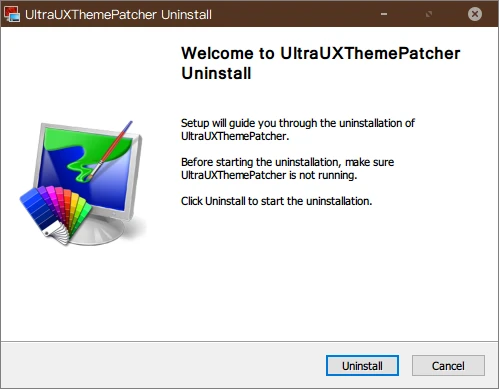
- 进入
C:\Program Files (x86)\UltraUXThemePatcher运行卸载程序。 - 按照默认选项点击“Uninstall”即可。
-
或者通过系统的“设置”或“控制面板”进行卸载。
- 进入
📅 更新日志
- 2022年10月1日:支持 Win 22H2。
- 2022年05月06日:支持 Win11 Insider Release (版本 22610 及更新版本)。
- 2021年11月20日:支持 Win11 Insider 版本;支持 Win10 21H2;修复 takeowner 错误。
- 2020年11月16日:支持下一个主要更新 21H1,解决重大更新后的问题。
- 2021年1月8日:支持 21H2。
- 2021年1月17日:修复显示文本中的错误。
- 2021年4月16日:支持下一个主要更新 21H2。
- 2021年6月19日:支持下一次重大更新 21H2。
- 2021年7月4日:支持 Windows 11 Insider 版本。
- 2021年9月4日:支持 Windows 11 Insider 版本;支持下一个主要的 Windows 10 更新 21H2。
声明:本站所有文章,如无特殊说明或标注,均为本站原创发布或转载收集发布,发布内容都是作者本人发布,与本站无关。任何个人或组织,在未征得本站同意时,禁止复制、盗用、采集、发布本站内容到任何网站、书籍等各类媒体平台。如若本站内容侵犯了原著者的合法权益,可联系我们进行处理。


Win11 22H2能用不?刚更新了系统。
这玩意用了好几年了,挺省心的。
Win10升到22H2也能用,稳。
22H2也扛住了
Win11用了半年,主题一直正常
一直在用这个,挺稳的。
老用户了,放心用!