
 新媒体
新媒体
 电脑手机软件
 源码下载
源码下载 自媒体素材
自媒体素材 精品课程
精品课程 图片壁纸
图片壁纸 更多内容
更多内容
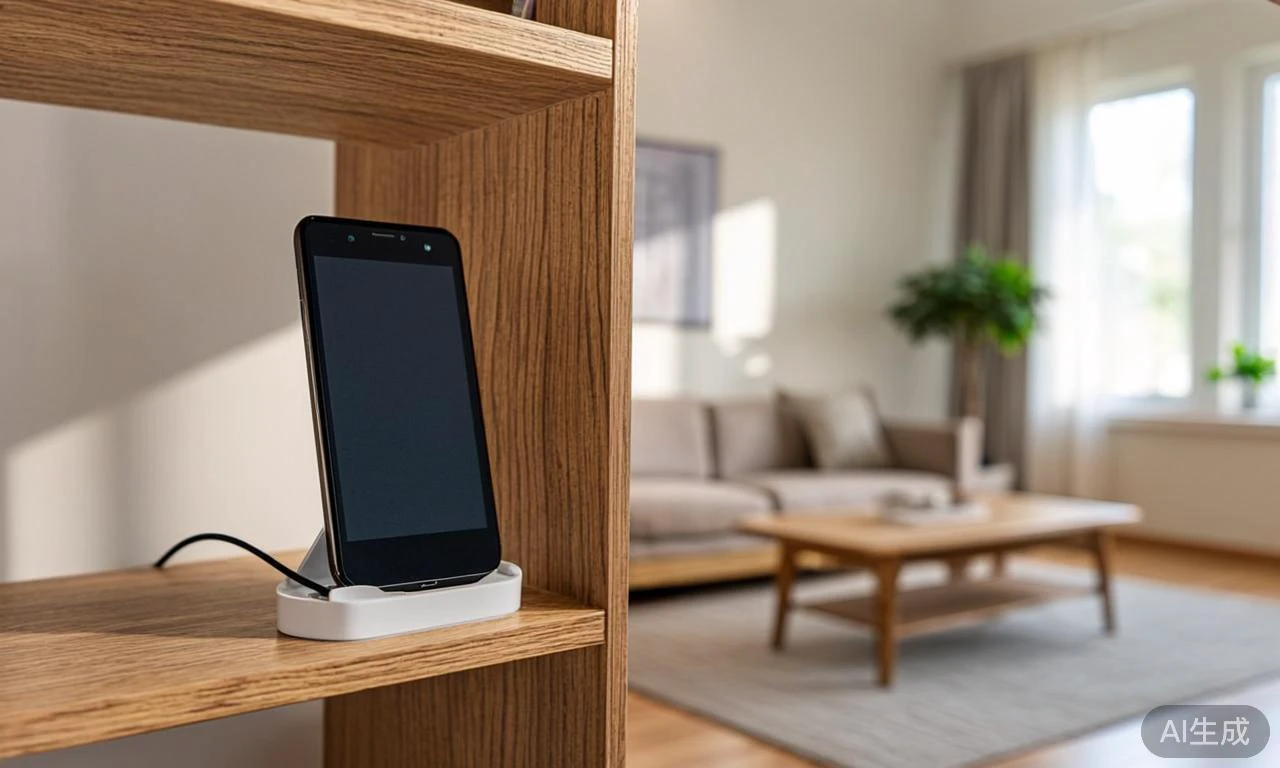
家里闲置的旧安卓手机,只要屏幕没坏、电池还能撑一阵子,完全可以改造成一台家庭监控摄像头,不需要额外买设备,也不需要拉新线。下面从 App 选择、固定供电、权限设置到远程查看,把完整步骤和需要注意的风险都梳理清楚。
选对监控 App,权限和隐私是核心
市面上把旧手机变监控的 App 不少,比如 IP Webcam、AlfredCamera、Manything。选择时重点看三点:是否支持本地局域网直连、录像存储方式、隐私策略。
- 局域网直连:画面通过家庭 Wi-Fi 传输,不经过外部服务器,延迟低且数据不出家门,隐私最安全。IP Webcam 就是典型的纯局域网方案,适合有一定动手能力的用户。
- 云中转模式:像 AlfredCamera 这类 App,画面会先上传到厂商服务器,再转发到你另一台手机上查看。优点是配置简单、远程查看方便;缺点是你的实时画面经过第三方服务器,如果厂商隐私保护不到位或账号被盗,视频流可能泄露。如果要用这类 App,务必开启两步验证,并定期检查登录设备列表。
- 录像存储:优先选支持存到手机 SD 卡或 NAS 的 App,避免强制绑定云存储订阅。不展开付费方案对比,但要知道:免费云存储通常画质压缩严重、保留天数短,且数据归属权需要看清用户协议。
手机固定与供电:稳定运行的前提
旧手机作为监控设备,需要 7×24 小时保持固定角度和持续供电。
- 固定方式:最简单的方案是买一个手机桌面支架或吸盘支架,放在书架、窗台、墙角。如果需要吊装或贴在墙上,可以用 3M 胶磁吸支架,方便随时取下。注意不要把手机放在阳光直射或暖气片旁边,高温会加速电池鼓包。
- 供电策略:长期插电运行,电池会一直处于满电状态,加速老化甚至鼓包。建议的做法是:如果手机支持拆电池,拆掉电池直接插电源(部分机型可以这样操作);如果不支持拆电池,可以使用智能插座设置定时充电(比如每充 4 小时断 1 小时),或者直接用旧手机原装充电器持续供电,但每隔一两个月检查一下电池是否膨胀。
权限设置:哪些必须开,哪些建议关
监控 App 需要特定系统权限才能正常工作,但不是所有权限都该给。
- 必须开启的权限:
- 摄像头权限:不解释,这是监控的基础。
- 麦克风权限:如果需要拾音,必须开启。
- 通知权限:部分 App 需要常驻后台,通知权限能防止系统杀进程。
- 电池优化白名单:在系统设置里找到该 App,设置为“不优化”或“无限制”,否则安卓系统会在后台自动休眠 App,导致画面断流。
- 建议关闭的权限:
- 位置权限:除非 App 强制要求(比如 AlfredCamera 首次设置需要定位),否则一律拒绝。监控画面本身不依赖 GPS。
- 通讯录、短信、通话记录:与监控功能完全无关,直接拒绝。
- 存储权限:如果 App 只是实时推流,不需要读写本地文件,可以关闭;如果需要本地录像,则必须开启,但注意存储路径不要设为手机内置存储(容易写满),优先用 SD 卡。
- 额外隐私保护:在旧手机上登录一个全新的、与日常账号无关的 Google 或厂商账号,避免监控设备关联你的主账号。同时关闭手机的蓝牙、NFC、解锁通知、锁屏预览等非必要功能。
局域网查看:延迟最低、最安全的方式
配置好 App 后,在同一 Wi-Fi 下的其他设备(电脑、平板、另一部手机)可以直接通过 App 提供的局域网 IP 地址或 App 内扫码查看画面。这是最推荐的日常使用方式,因为数据全程不走外网,延迟通常在 0.2-0.5 秒内,画质也最好。
IP Webcam 这类工具还会提供一个网页版预览地址,在浏览器输入 http://手机IP:端口号 就能看到画面,甚至支持在电脑上用 VLC 等播放器拉取 RTSP 流,方便接入 Home Assistant 等智能家居平台。
远程查看:需要权衡便利与风险
如果你需要在离开家时查看监控画面,就必须让旧手机接入外网。这里有几种常见做法,按安全程度从高到低排列:
- VPN 回家里网络:在旧手机上安装 WireGuard 或 OpenVPN 客户端,连接回家里路由器。这样你在外网时,手机相当于在家里的局域网内,直接走局域网地址查看画面。这是最安全的方式,但需要路由器支持 VPN 服务端。
- 端口转发 + 动态 DNS:在路由器上把监控 App 的端口映射到公网 IP,再搭配 DDNS 服务。配置简单,但风险也最大——如果 App 本身没有认证或存在漏洞,公网上的任何人都可能扫到这个端口并看到你的画面。不建议新手采用。
- App 官方云服务:使用 AlfredCamera 等自带云中转的 App,通过厂商服务器转发画面。优点是开箱即用,缺点是上文提到的隐私风险。如果非要用,建议单独给旧手机创建一个弱权限账号,并开启登录通知。
无论哪种方式,远程查看都会增加攻击面。如果只是偶尔出门想看一眼,可以用 VPN 或云中转的短期查看模式;如果长期需要远程监控,建议定期更换 App 的访问密码,并检查旧手机是否有异常登录。
基础录像设置
大多数监控 App 支持运动检测录像或定时录像。建议开启运动检测,并设置合理的灵敏度(太高会因窗帘飘动、光影变化频繁触发,太低会漏掉真正的事件)。录像文件保存到 SD 卡或 NAS,定期清理旧文件。如果 App 支持,可以设置循环覆盖,避免存储空间被写满后停止录像。
一台旧安卓手机,搭配正确的 App 和合理的隐私策略,就能变成一个可靠的家庭监控摄像头。花半小时配置好,以后出门在外,随时都能看到家里的情况。



局域网查看确实比公网端口安心
长期插电最担心电池鼓包
旧手机终于有用武之地了