
 新媒体
新媒体
 电脑手机软件
 源码下载
源码下载 自媒体素材
自媒体素材 精品课程
精品课程 图片壁纸
图片壁纸 更多内容
更多内容
如果你第一次使用 FastGPT,想把手头的资料变成可以被问答检索的内容,那么第一步要完成的任务很明确:创建一个通用知识库,并成功导入至少一份文档,最后确认这份文档确实被系统解析和索引。本文围绕这条主线展开,适用于已经能登录 FastGPT 平台(无论是官方云服务还是自建实例)、具备知识库创建权限的初学者。它只覆盖通用知识库的入门导入操作,不涉及工作流搭建、API 集成或服务器部署。由于 FastGPT 的界面与功能会随版本更新调整,正式操作前,请以当前版本的官方文档为准,官方《快速上手》与知识库相关说明是最可靠的参照。
开始前要准备什么
在动手之前,先把资料和环境准备好,可以避免中途卡住。
需要确认的事项有三类。第一是账号与权限,你要能进入 FastGPT 工作区,并且当前团队角色允许新建知识库;如果菜单里找不到知识库入口,多半是权限问题。第二是向量模型,知识库导入文档时需要调用 Embedding 向量模型完成向量化,自建实例要事先在模型配置中启用可用的向量模型,否则导入会失败;官方云服务通常已内置可用模型。第三是待导入的资料本身。
资料方面,建议你先挑选一到两份内容清晰、格式规范的文档作为首次测试,例如一份 .txt、.md、.pdf 或 .docx 文件。初次导入不要上传几十个文件,先用小样本跑通整个流程,确认结果无误后再批量导入。整理资料时注意文字能正常复制、没有大量扫描图片形式的内容,这类纯图片 PDF 往往无法被正确提取文字。

先建知识库,还是先导入文档
初学者最容易困惑的,就是知识库和文档导入的先后关系。这里给出明确结论:必须先创建知识库这个”容器”,再往里面导入文档。
在 FastGPT 中,知识库是一个独立的存储与检索单元,文档不能脱离知识库单独存在。你导入的每一份文件,都会归属到某一个具体的知识库里,成为其中的一个数据集合。因此正确顺序是:先新建一个通用知识库,进入这个知识库,再在它内部执行导入操作。如果你还没建库就想找上传入口,是找不到的。
理解这一点后,后面的步骤就顺理成章了。
第一步:创建通用知识库
进入 FastGPT 工作区后,找到左侧或顶部的”知识库”菜单并进入知识库列表页。
点击新建按钮,在弹出的类型选项中选择”通用知识库”。FastGPT 还提供 Web 站点同步、第三方知识库等其他类型,但入门阶段选择通用知识库即可,它支持直接上传本地文件。
接着填写基础信息:
- 名称:给知识库起一个能一眼看出用途的名字,例如
产品手册问答,方便后续在多个库之间区分。 - 向量模型(索引模型):这是知识库创建时就要确定的关键项,用于把文本转成向量。一旦创建完成,向量模型通常不建议随意更改,所以要在建库时就选好可用的模型。
- 简介:可选,用一句话说明这个库存放什么资料。
确认信息无误后提交,系统会创建一个空的知识库,并自动进入该库的内部管理页面。此时库里没有任何内容,这是正常的,下一步才导入文档。
第二步:导入第一份文档
在知识库内部页面,找到”导入数据”或”新建/上传”相关的按钮。通用知识库通常提供多种导入方式,初学者先用”本地文件”这一种。
按以下顺序操作:
- 选择本地文件导入方式,上传你准备好的测试文档。
- 进入分块(切分)设置环节。FastGPT 会把长文档切成若干文本块再做向量化,默认的分块方式一般能满足入门需求,初次导入保持默认即可,不必急着调参数。
- 预览切分结果。界面通常会展示文档被切成了哪些块,你可以粗略看一眼每一块的内容是否完整、有没有把句子切得支离破碎。
- 确认后提交导入。
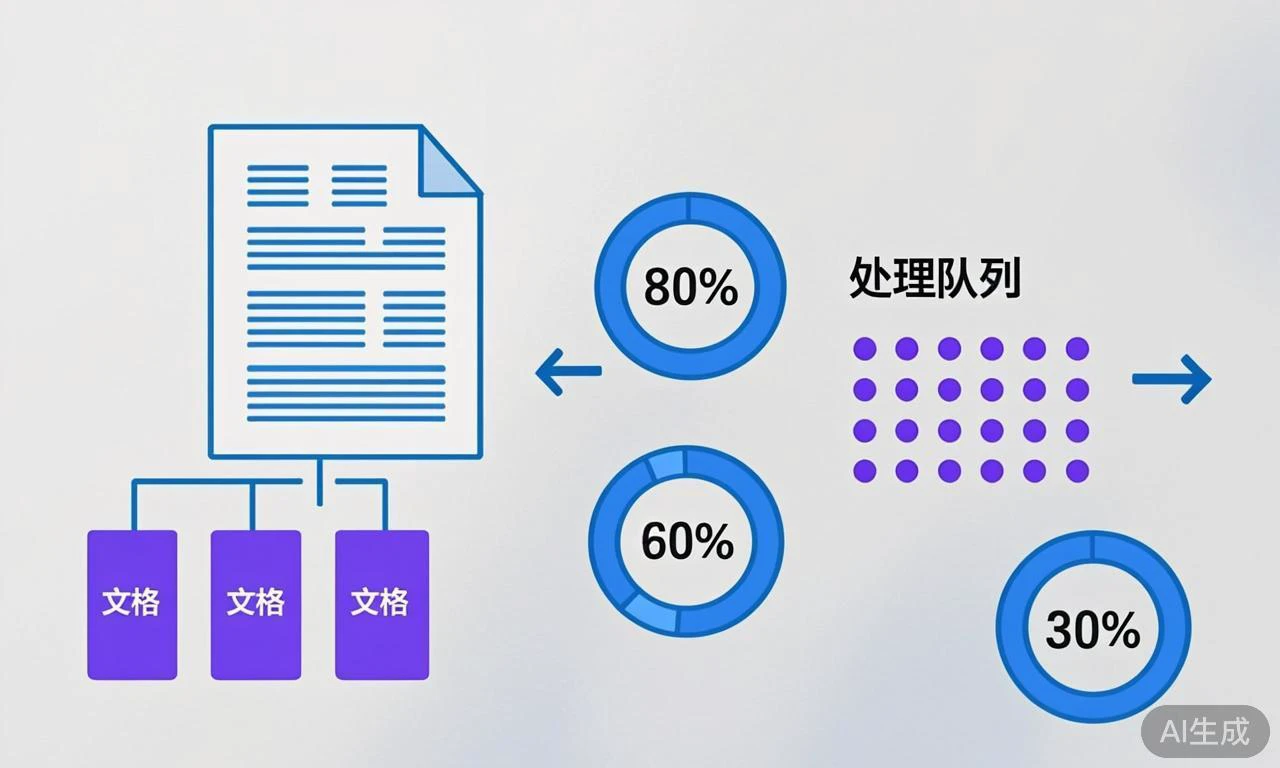
提交之后,文档不会立刻就绪,而是进入训练(索引)队列。系统需要逐块调用向量模型完成处理,期间文件状态会显示为处理中或排队中。文件越大、数量越多,等待时间越长。这一步不要反复重新上传同一份文件,耐心等待状态变化即可。
第三步:检查导入结果
导入提交不等于导入成功,这一步的核验很关键,决定了资料是否真的能被问答检索到。
先看状态。 回到知识库的文件列表,确认刚才上传的文档状态已经从处理中变为可用或已就绪。如果长时间停留在处理中,或直接显示失败,说明导入出了问题,需要排查。
再看数据块。 点进这份文档,查看它生成的数据块数量和内容。一个正常导入的文档应该有若干条切分后的文本块,每块都能看到对应的原文片段。如果数据块数量为 0,或者内容是空白、乱码,说明文字没有被正确提取。
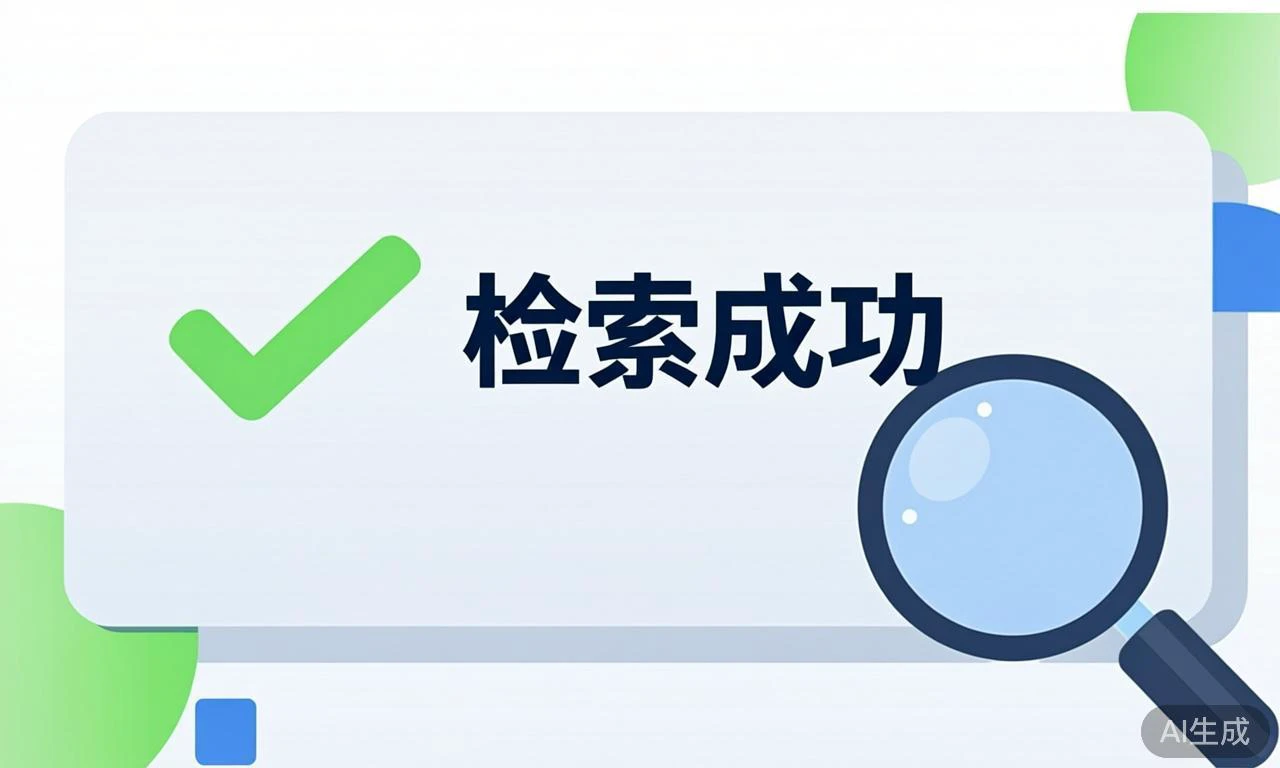
最后做一次检索验证。 这是最直接的确认方式。FastGPT 的知识库一般提供”搜索测试”功能,你在其中输入一个和文档内容相关的问题或关键词,看看能否命中刚导入的文本块,并查看返回的相关度得分。如果能检索到对应内容,就说明这次导入真正成功了,资料已经可供后续的对话应用调用。
完成这一次可验证的导入后,你就掌握了 FastGPT 通用知识库最核心的入门流程,之后批量导入更多资料都是重复同样的步骤。
常见问题与排查方向
当导入不顺利时,按下面几个方向逐一核对,通常能定位原因。
文件状态一直是处理中或排队。 多数是向量模型调用不畅造成的。自建实例要检查向量模型是否已正确配置并有可用额度;资料量较大时也可能只是排队较久,可先等待再观察。
文档导入后数据块为空或乱码。 优先怀疑文件本身。扫描件或纯图片的 PDF 没有可提取的文字层,加密、损坏的文件也无法解析。可以先把内容转成纯文本 .txt 或 .md 再重新导入。
找不到知识库入口或无法新建。 这通常是账号权限不足,联系团队管理员确认你的角色是否具备知识库创建权限。
检索测试命中不理想。 如果能导入但搜不准,可以先检查提问用词是否和原文接近;进一步再考虑调整分块方式或检索参数。不过这属于导入成功之后的优化范畴,入门阶段先确保”能导入、能检索到”即可。
想撤销一次失败的导入。 直接在文件列表中删除对应文档即可,知识库容器可以保留,重新上传修正后的文件再走一遍导入流程。
需要再次提醒的是,FastGPT 更新较快,不同版本在菜单名称、按钮位置和分块选项上可能有差异。当你看到的界面与本文描述不一致时,以你所用版本的官方文档说明为准,按实际界面对应相应步骤即可。


检索测试这步很关键,不然根本不知道导没导进去
向量模型选错后面能改吗,有点怕一开始没配好
原来得先建库再导文档,之前一直找不到上传入口😅
纯图片PDF那条踩过坑,难怪一直提取不出来