
 新媒体
新媒体
 电脑手机软件
 源码下载
源码下载 自媒体素材
自媒体素材 精品课程
精品课程 图片壁纸
图片壁纸 更多内容
更多内容
TrafficMonitor -一款用于Windows平台的网速监控悬浮窗软件
本文为智晓科创整理分享的优质内容,仅供学习交流使用。
Traffic Monitor是一款用于Windows平台的网速监控悬浮窗软件,可以显示当前网速、CPU及内存利用率,支持嵌入到任务栏显示,支持更换皮肤、历史流量统计等功能。
相关说明:
从1.80版本开始,TrafficMonitor加入了温度监控功能,如果你不需要温度监控功能,并且在使用1.80以上版本中遇到了问题,建议下载不含温度监控的版本(Lite版本)。(在Release页面找到文件名包含Lite的版本。)
TrafficMonitor依赖于Microsoft Visual C++ 运行环境,如果程序启动时提示“找不到MSVC*.dll”,请点击以下链接下载并安装Microsoft Visual C++ 运行环境。
最新支持的 Visual C++ 可再发行程序包下载 | Microsoft Docs
TrafficMonitor提供了标准版和Lite版两种版本可用。标准版包含了所有的功能,Lite版本则不包含温度监控、显卡利用率、硬盘利用率等硬件监控功能。标准版运行需要管理员权限,而Lite版本则不需要。
如果没有监控温度等硬件信息的需要,建议使用Lite版。
以下是两个版本功能对比。
| 功能 | 标准版 | Lite版 |
|---|---|---|
| 网速监控 | ✔ | ✔ |
| CPU、内存利用率 | ✔ | ✔ |
| CPU、显卡、硬盘、主板温度监控 | ✔ | ❌ |
| CPU频率监控 | ✔ | ✔ |
| 显卡利用率监控 | ✔ | ❌ |
| 硬盘利用率监控 | ✔ | ❌ |
| 网络详细信息 | ✔ | ✔ |
| 插件系统 | ✔ | ✔ |
| 主窗口更换皮肤 | ✔ | ✔ |
| 需要管理员权限 | 是 |
- 显示当前实现网络传输速率、CPU和内存占用率
- 如果电脑有多个网卡,支持自动和手动选择网络连接
- 查看网络详细信息
- 支持嵌入到任务栏显示
- 支持更换皮肤和自定义皮肤
- 历史流量统计
- 硬件信息监控
- 插件系统
主悬浮窗:
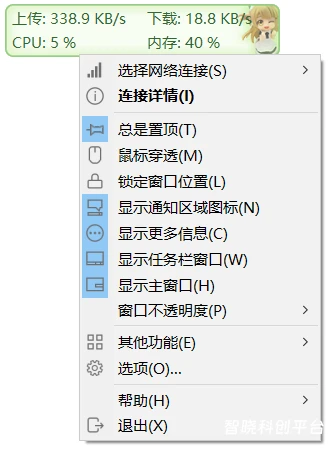

程序启动后在会在屏幕中显示一个显示网速的悬浮窗。在悬浮窗上点击鼠标右键可以弹出右键菜单。
TrafficMonitor支持将信息显示到任务栏。但是TrafficMonitor默认只显示主窗口(悬浮窗),如果需要让它嵌入到任务栏显示,请在右键菜单中选择“显示任务栏窗口”命令。
任务栏窗口支持自定义显示项目,默认情况下只显示网速,如果需要显示CPU和内存利用率等其他信息,请在任务栏窗口右键菜单中选择“显示设置”,在弹出的“显示设置”对话框中勾选需要显示的项目
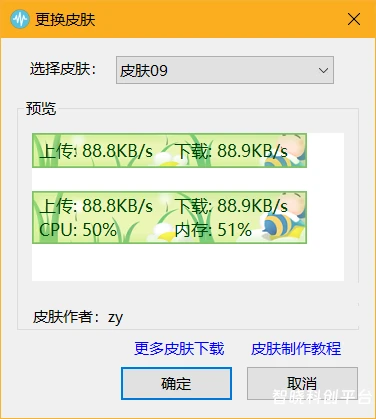
在主窗口或通知区图标右键菜单上选择“其他功能”——“更换皮肤”可以打开更换皮肤界面
选项设置
在右键菜单选择“选项…”可以进入选项设置。在选项设置对话框中,可以单独设置主窗口和任务栏窗口的文本颜色、字体、背景颜色、网速单位、显示的文本等。
在“常规设置”选项卡中,可以设置是否在程序时自动检查更新,以及是否需要在开机是自动运行。可以设置在什么时候需要发出消息通知。
从1.72版本开始,支持每个项目文本颜色单独设置。勾选“指定每个项目的颜色”后,点击“文本颜色”右边的颜色框,会弹出详细颜色设置的对话框,可以在这里单独指定每个项目的颜色。
从1.80版本开始,TrafficMonitor加入了硬件监控功能(包括温度监控和显卡使用率监控、CPU频率监控)
需要注意的是,温度监控功能默认是关闭的,如果你要使用TrafficMonitor的温度监控功能,请到“选项设置”-“常规设置”-“硬件监控”中开启。
注意:硬件监控功能(包括温度监控和显卡使用率监控)可能存在一些问题,它可能会占用更多的CPU和内存。据部分用户反馈,开启温度功能后会导致程序崩溃和系统死机等问题,请在知晓以上风险后再决定开启硬件监控功能。否则,请不要使用硬件监控功能。



这右键菜单层层嵌套,看着有点晕
我之前装过,显卡占用挺高
温度监控会不会卡住系统?
我觉得Lite版省事,装上就跑,省心又省资源,真的很轻巧
这软件界面挺炫的,谁在用啊