
今天来讲下电脑桌面图标的更改方法,首先要下载一套 ICO格式图标 ,并将图标解压到一个安全的位置,防止后期误删导致无法显示!
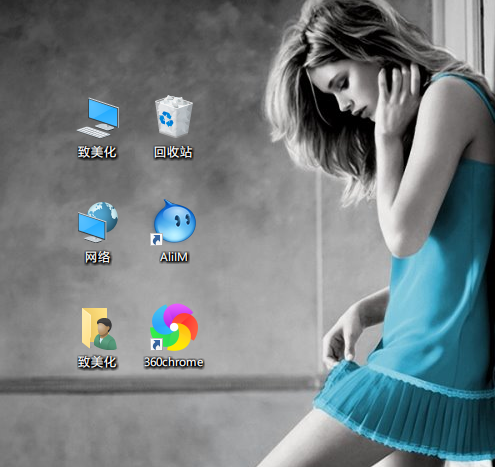
🌻桌面图标分类
桌面上的图标分为两类:
系统工具图标,如:此电脑、网络、文档、回收站
软件快捷方式图标,如:QQ、微信、360浏览器等…
我们先来说下
🌲系统工具图标的更改方法
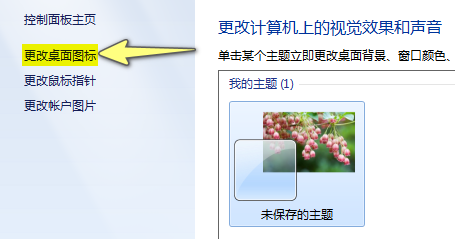
Win 7/8的入口是:桌面 – 右键 – 个性化、左侧点击更改桌面图标
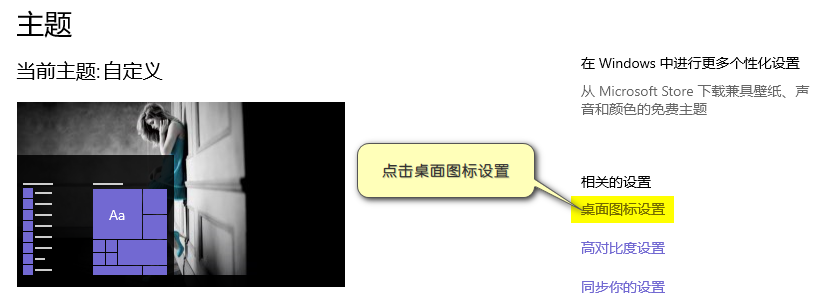
Win10的入口是:桌面 – 右键 – 个性化 – 主题、右侧点击桌面图标设置
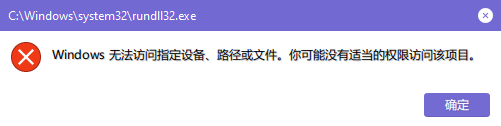
部分Win10用户点击“桌面图标设置”会弹出错误窗口(如下图)
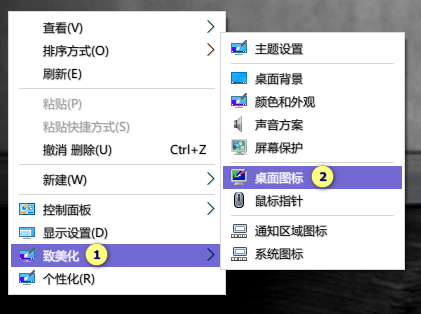
我们可以下载 桌面右键扩展 来实现,安装后,在桌面右键,会多出一个致美化的选项,里面有个桌面图标(如下图)
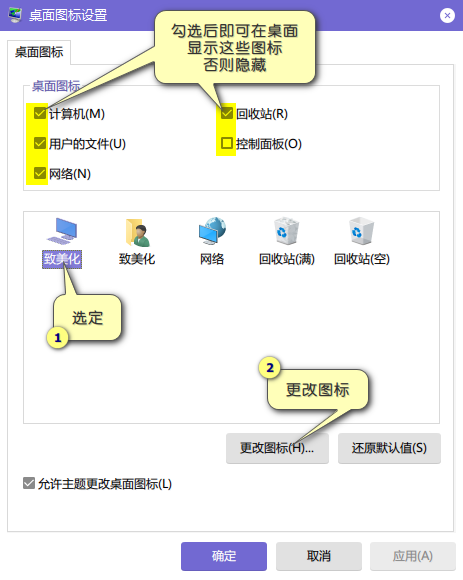
进入桌面图标设置界面,我们可以选择显示或隐藏某些系统图标;我们选定此电脑的图标,点击下方的更改图标(如下图)
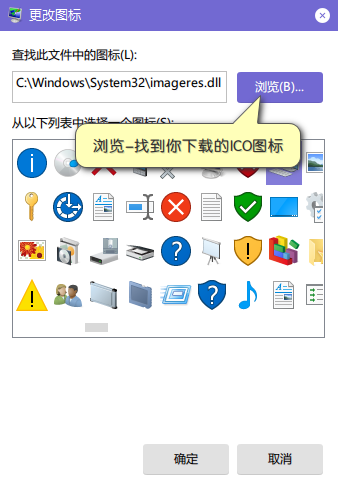
浏览 – 找到你下载的ICO图标文件夹(如下图)
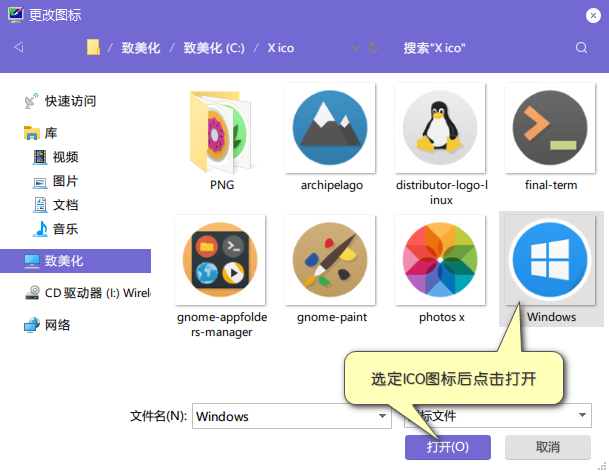
选择一个你喜欢的.ico图标,点击打开(如下图)
你会看到此电脑的图标已经更换成功,点击确定即可(如下图)
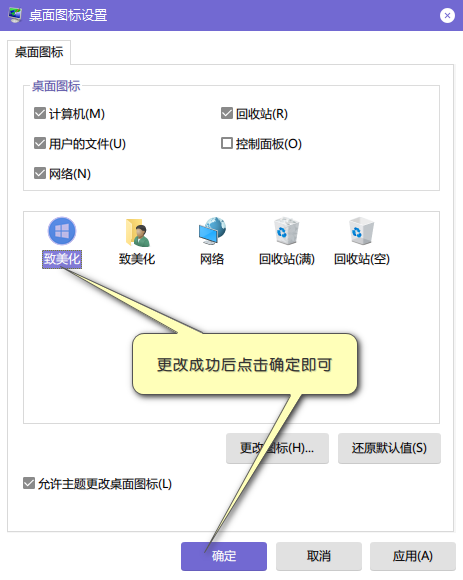
其它系统图标也可以按照此步骤一一更换,下面来说下
🌸桌面软件图标更改方法
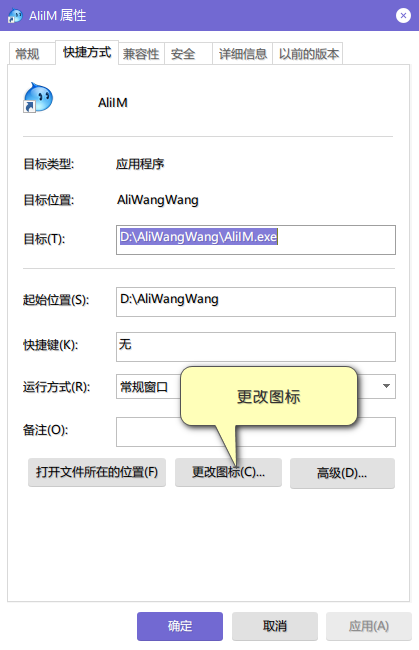
在软件图标上鼠标点击右键 – 属性(如下图)

更改图标(如下图)
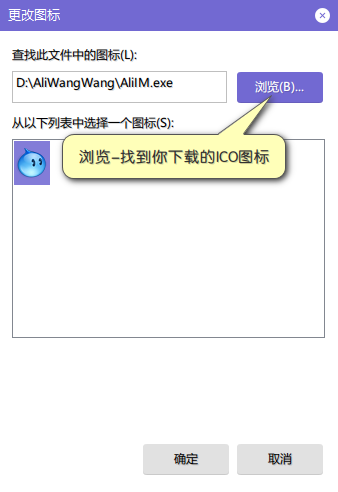
浏览 – 找到你下载的ICO图标文件夹(如下图)
选择一个你喜欢的.ico图标,点击打开(如下图)
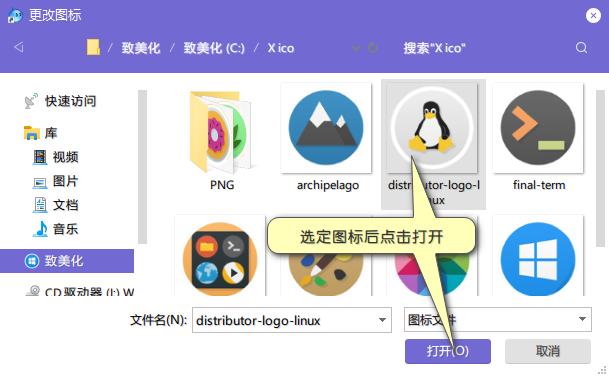
点击确定(如下图)
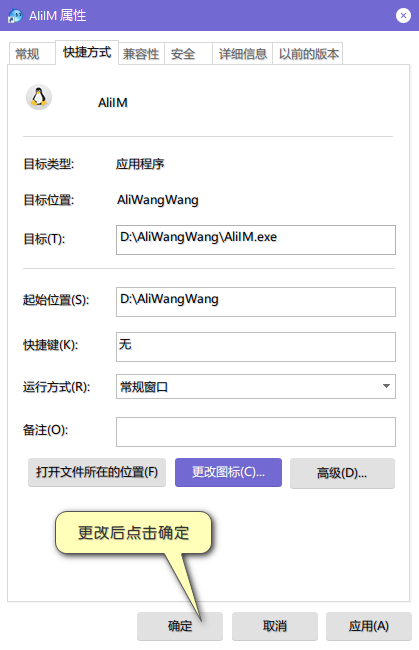
完成,就是这么简单,赶紧去试一试吧!



软件更新后图标会变回原来的吗?
软件更新后图标可能会恢复默认,建议保留图标文件,更新后再改一次。
Win10那个弹窗坑死我了,还是用扩展靠谱
换了个图标,桌面瞬间清爽了
同感,换完心情都好了
试了下,成功了,谢谢!
成了就好,折腾图标挺有意思的