
你下载了一个 Mac 软件,双击安装,结果弹出一个窗口说”已损坏,无法打开”——大概率不是文件真的坏了,而是 macOS 自带的安全防护机制在拦截你。
这个机制叫 Gatekeeper,专门用来阻止未经苹果官方认证(即未签名)的应用运行。说白了就是苹果在”保护”你,但也顺便把很多正常软件挡在门外了。
好消息是:这个问题完全可以解决。下面三种方法,按顺序试,一般到第二种就搞定了。
方法一:在系统设置里开启「任何来源」
这是最简单的一步,先试试这个:
- 打开 系统设置(左上角苹果图标 → 系统设置)
- 点击左侧的 隐私与安全性
- 往下滚动,找到「安全性」部分
- 将允许来源改为 任何来源

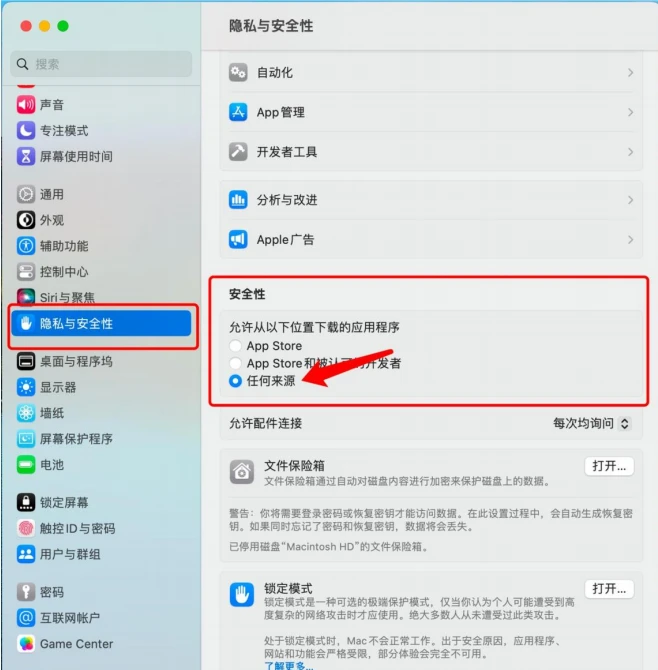
改完之后重新尝试安装,大部分情况下就可以正常打开了。
⚠️ 注意:如果你在「安全性」那里根本找不到「任何来源」这个选项,说明苹果把这个选项隐藏了。别慌,接着看方法二。
方法二:用终端命令解锁「任何来源」选项
很多新版 macOS 默认不显示「任何来源」,需要通过终端手动开启。步骤很简单:
第一步:打开终端
有两种方式:
- 在 Launchpad 里搜索「终端」直接打开
- 按 Command + 空格 打开 Spotlight,输入
ter,回车

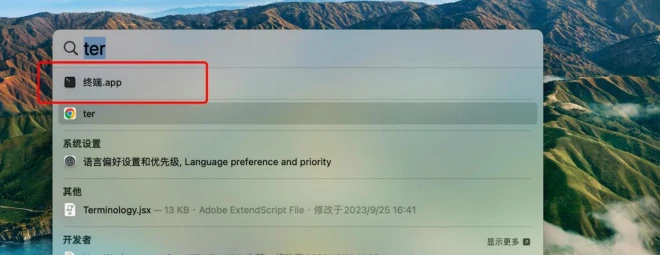
第二步:输入命令
在终端里粘贴以下命令,然后回车:
sudo spctl --master-disable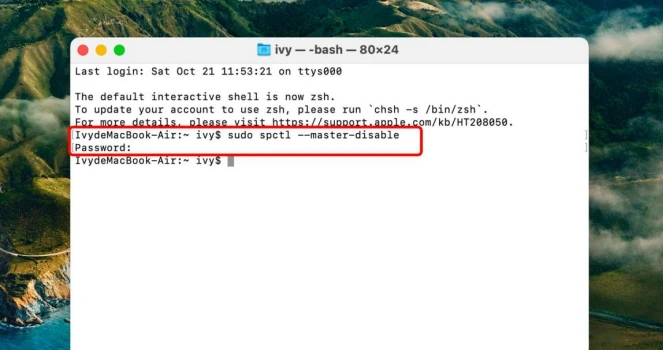
回车后会要求你输入 系统登录密码。注意:输密码时屏幕上什么都不显示,这是正常的,盲打输完直接回车就行。
第三步:回到系统设置确认
命令执行完成后,重新打开 系统设置 → 隐私与安全性 → 安全性,这时候「任何来源」选项就出现了,勾选即可。
一般到这里问题就解决了。如果还是打不开,继续看方法三。
方法三:通过终端绕过签名认证(终极方案)
如果方法二之后还是不行,说明 macOS 对这个特定应用加了额外的隔离标记。这时候需要针对这个应用单独执行一条命令,把隔离标记清除掉。
方式 A:手动填写 App 名称
打开终端,输入以下命令(把 xxx.app 替换成你要安装的应用名称):
sudo xattr -rd com.apple.quarantine /Applications/xxx.app例如要解锁 Photoshop,就输入:
sudo xattr -rd com.apple.quarantine /Applications/photoshop.app方式 B:直接拖拽 App 到终端(更方便)
- 在终端输入
sudo xattr -rd com.apple.quarantine(注意 quarantine 后面有一个空格!)
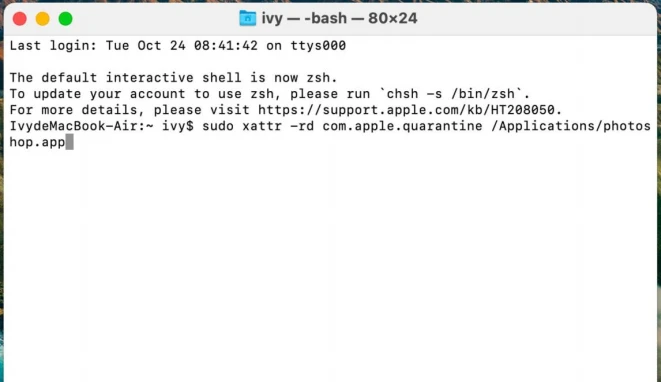
- 不要回车,直接把应用程序从 Finder 或访达里拖进终端窗口
- 路径会自动填进去,然后回车
- 输入系统密码,回车确认
💡 小技巧:拖拽方式可以避免手动输入路径出错,推荐优先用这个。
命令执行完毕后,再双击打开应用,这次应该就没问题了。
三种方法总结对比
| 方法 | 适用情况 | 操作难度 |
|---|---|---|
| 方法一:设置里改为任何来源 | 设置里能看到该选项 | ⭐ 最简单 |
| 方法二:终端开启任何来源 | 设置里找不到该选项 | ⭐⭐ 稍微动手 |
| 方法三:终端清除隔离标记 | 前两种方法仍然无效 | ⭐⭐ 稍微动手 |
按顺序试,大多数情况方法二就能搞定。方法三属于兜底方案,几乎 100% 有效。
最后说一句:以上操作只是绕过苹果的签名验证,并不会真正降低安全性——前提是你下载的软件本身是可信来源。如果是从奇怪渠道下载的未知软件,还是建议谨慎。
这里贴个教程文档:20260609155008976638



被这个提示坑过好多次,终于有办法了