
总裁主题通用安装教程(超详细,新手也能独立完成)
第一步:安装WordPress系统(已安装过可以忽略)
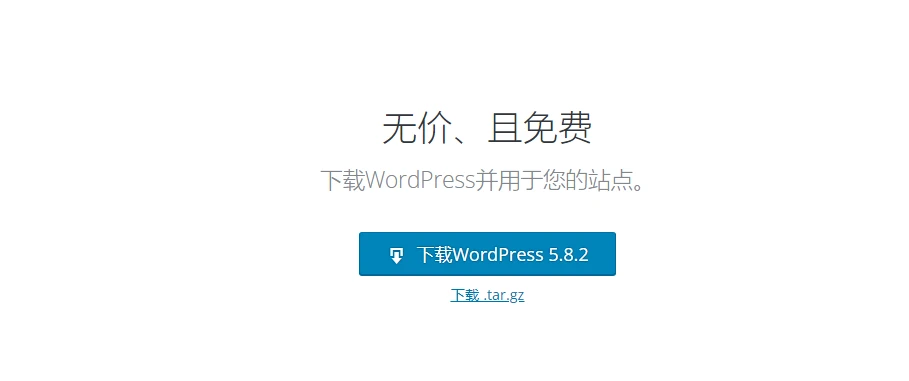
1.1:进入WordPress官网下载最新版本
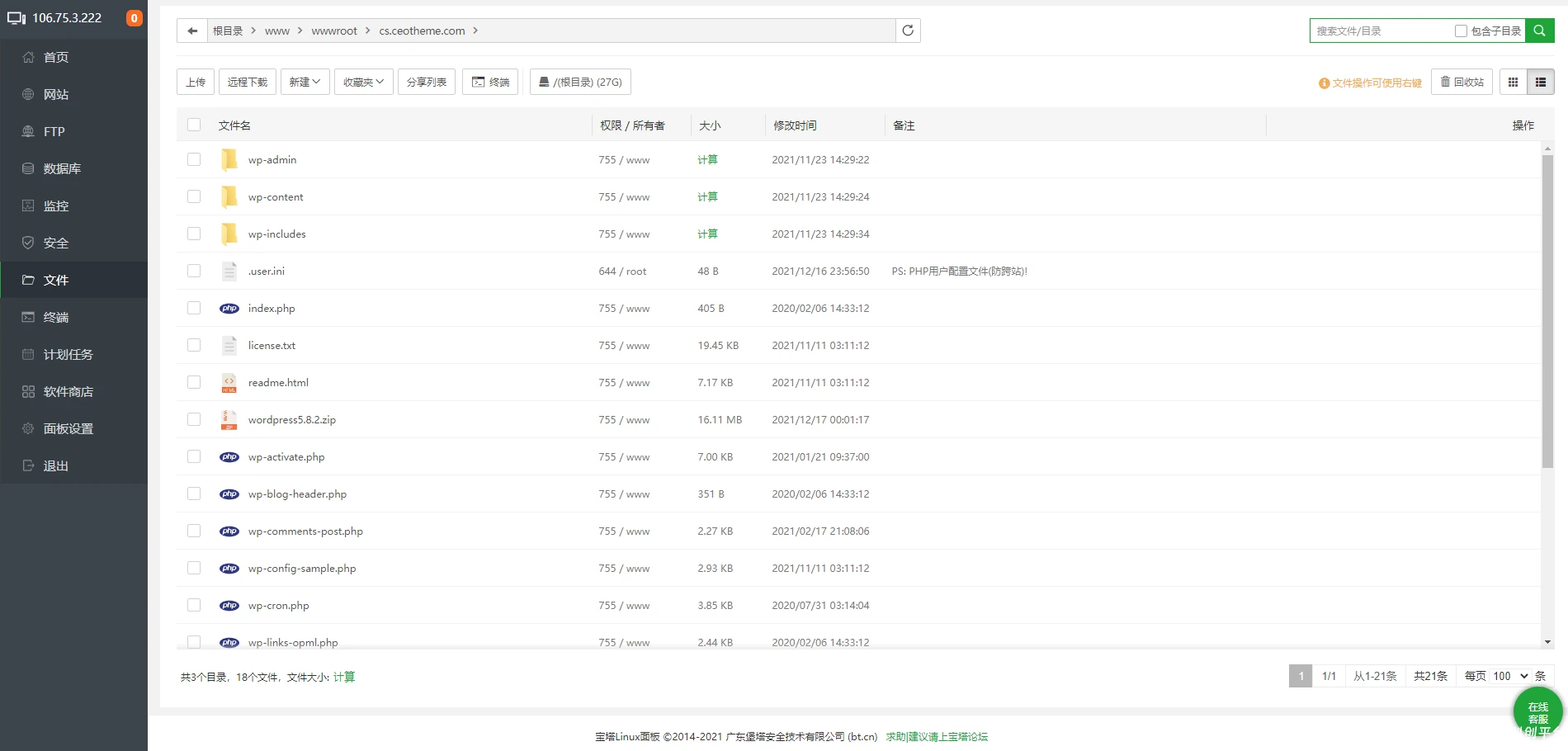
1.2:上传WordPress安装包到网站根目录并解压(解压完成后可以删除安装包)
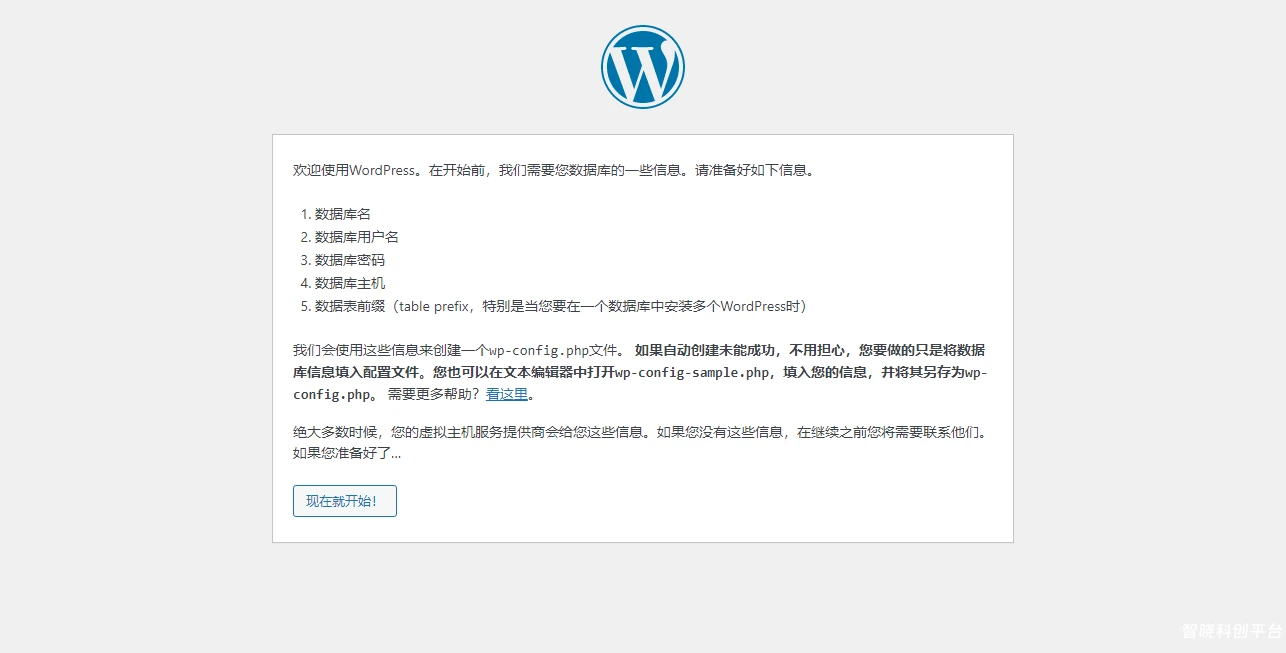
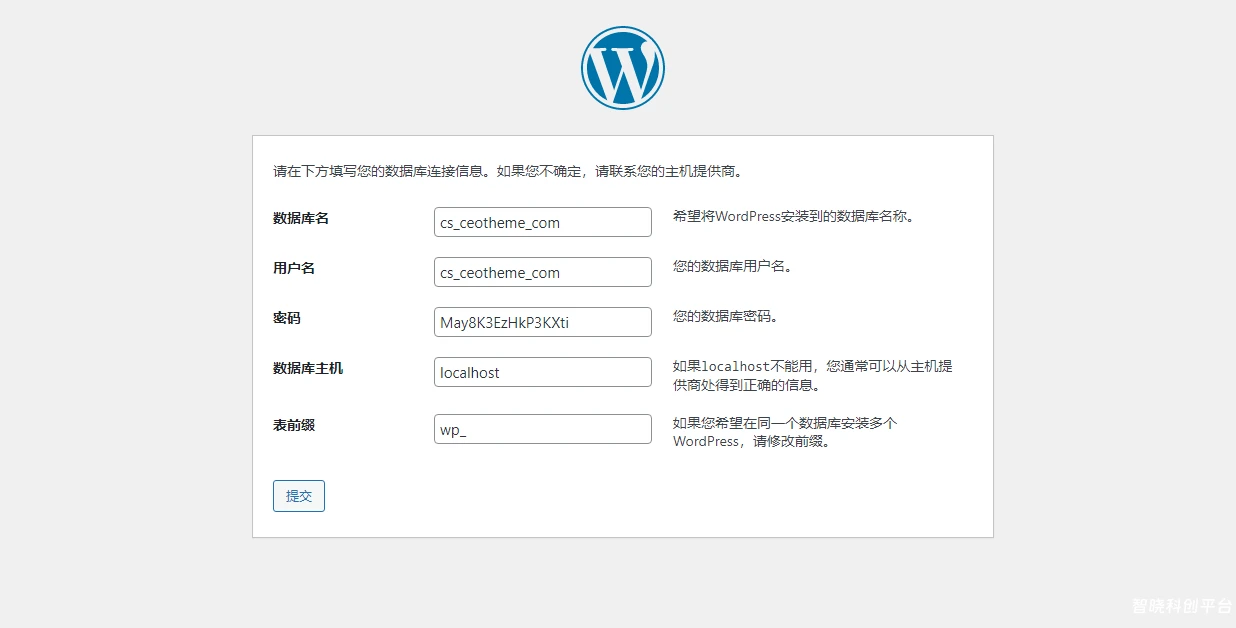
1.3:浏览器新建标签访问网站域名会自动跳转安装流程,并根据提示完成安装
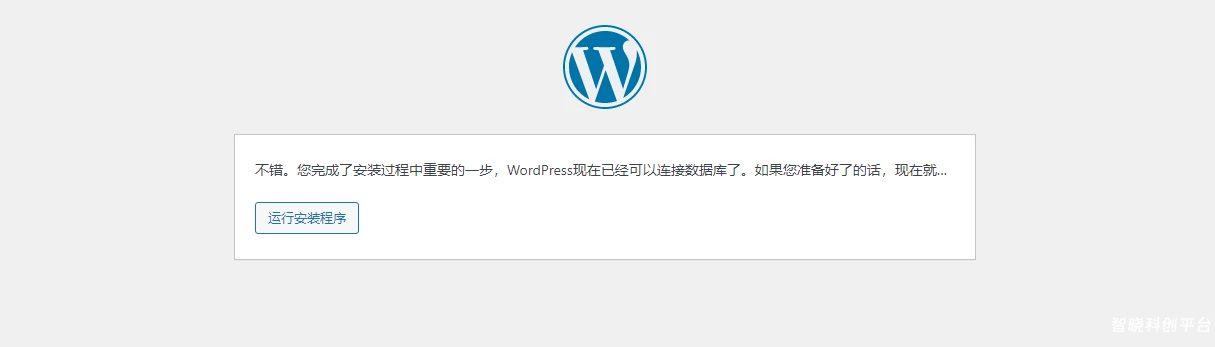
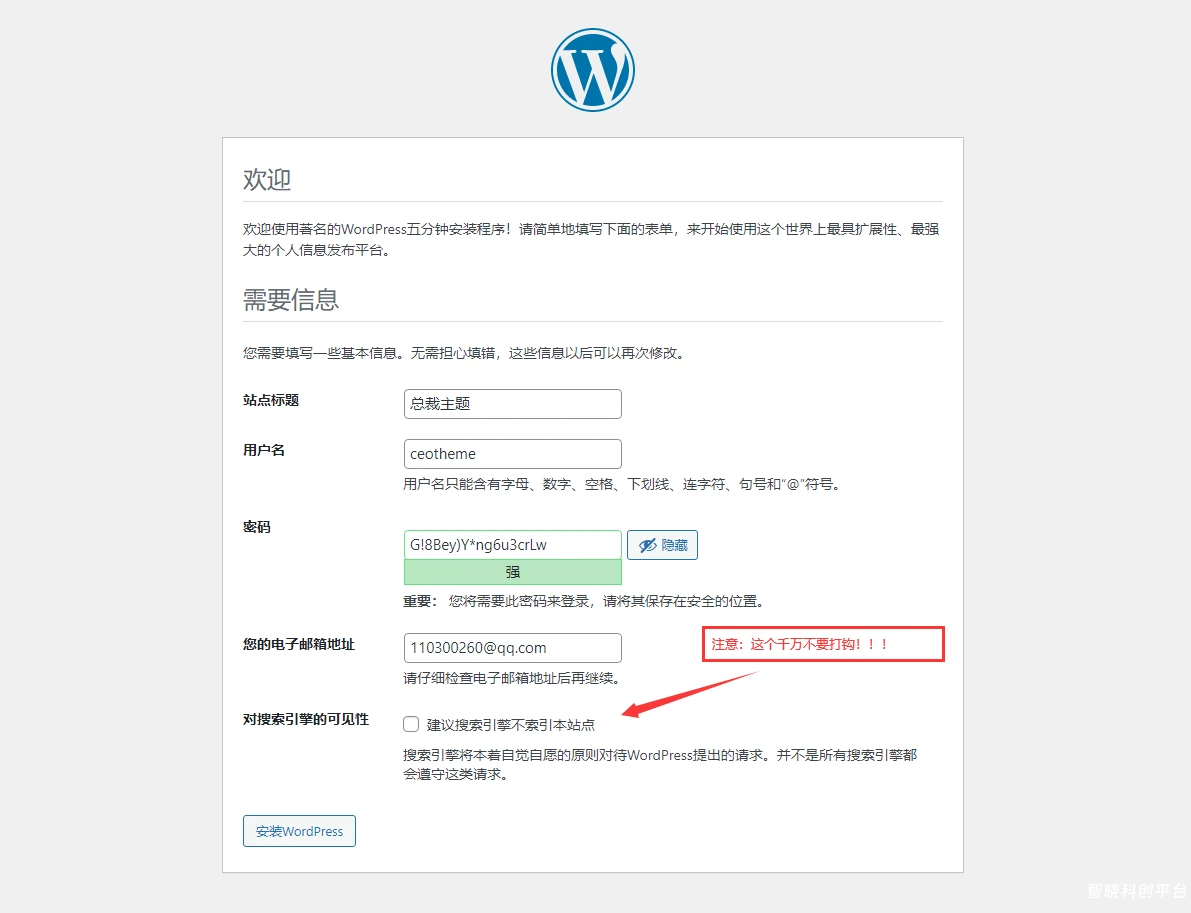
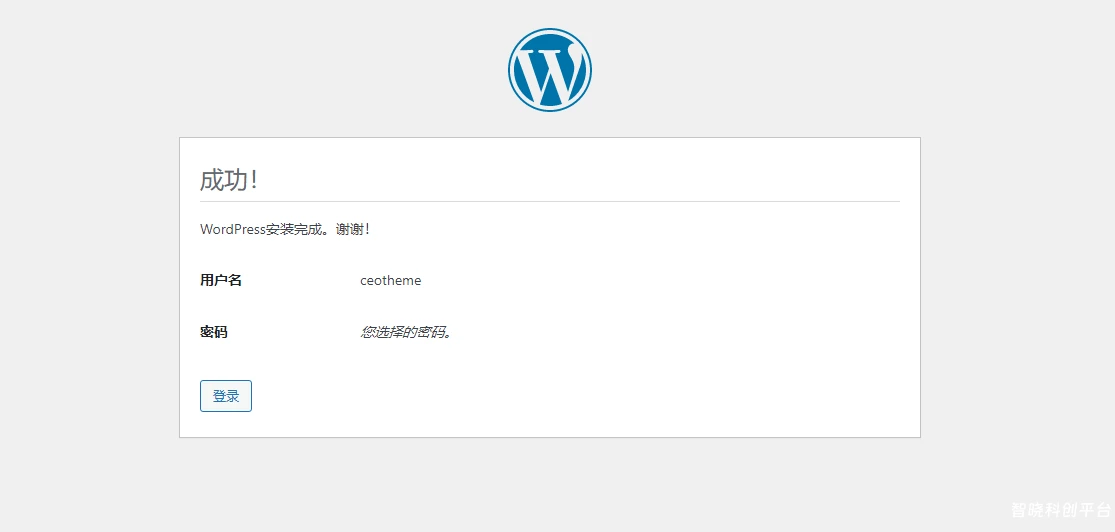
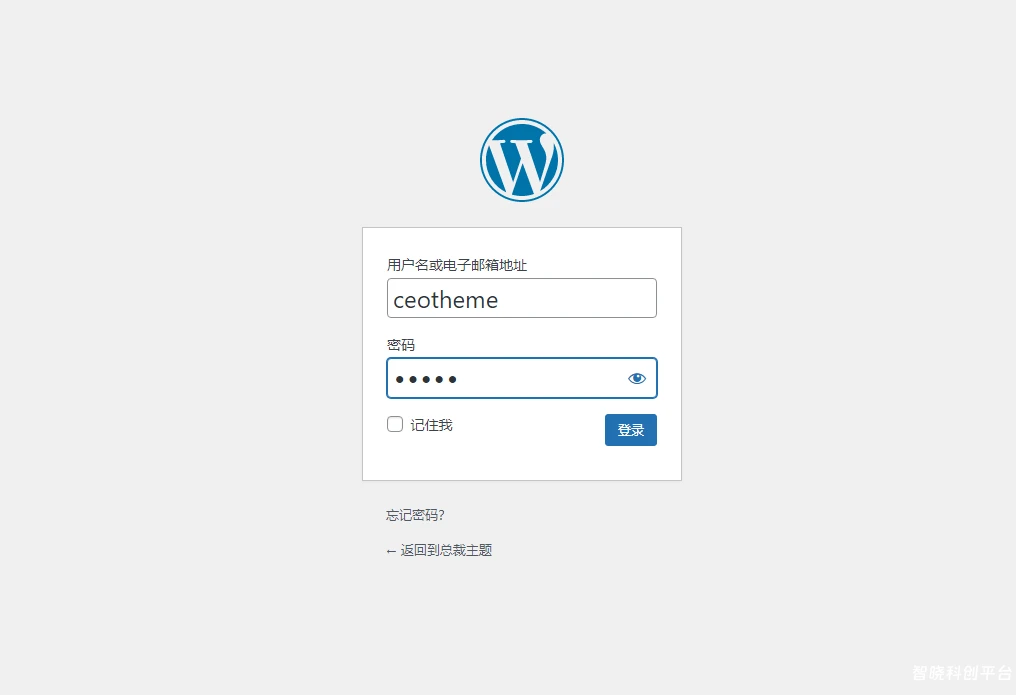
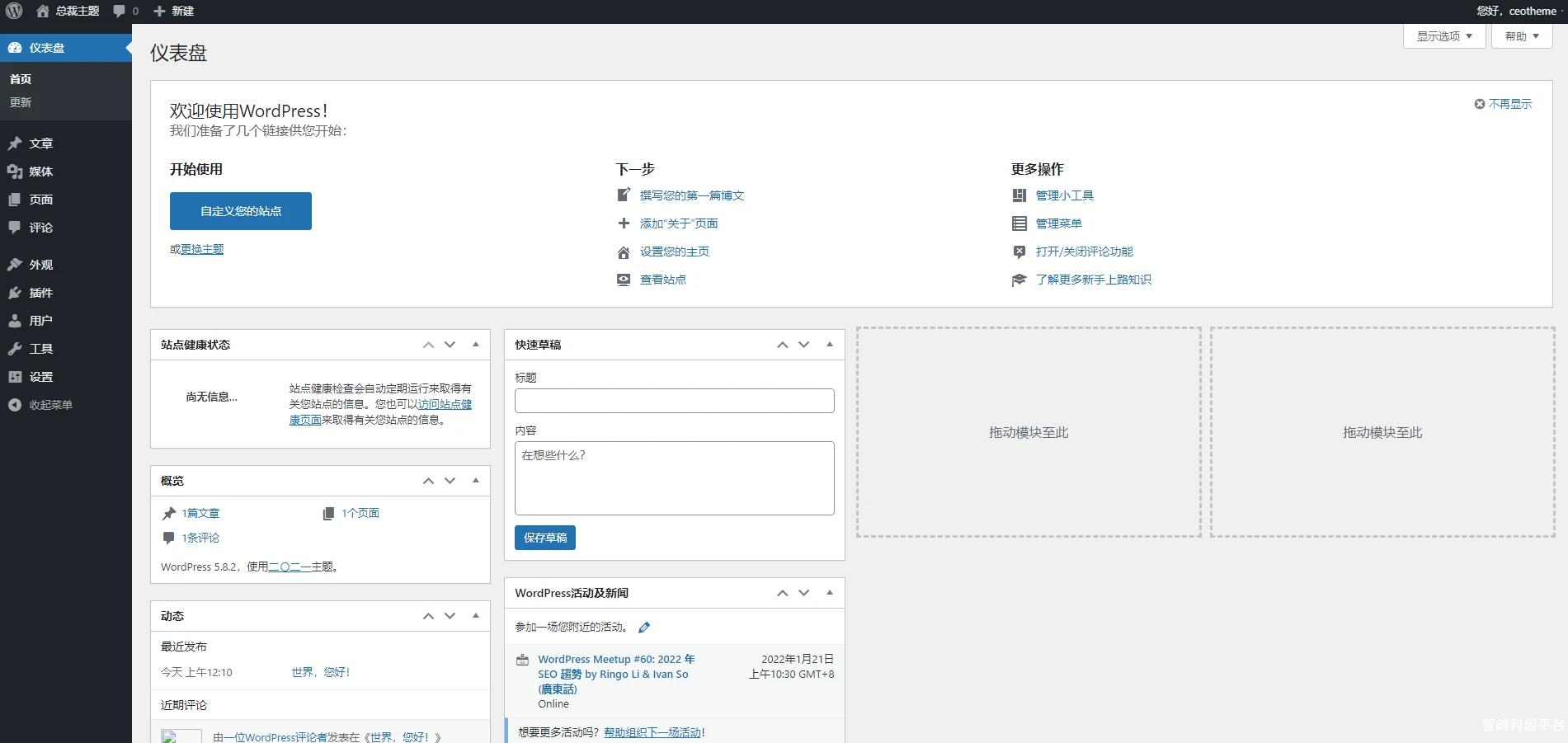
第二步:安装主题
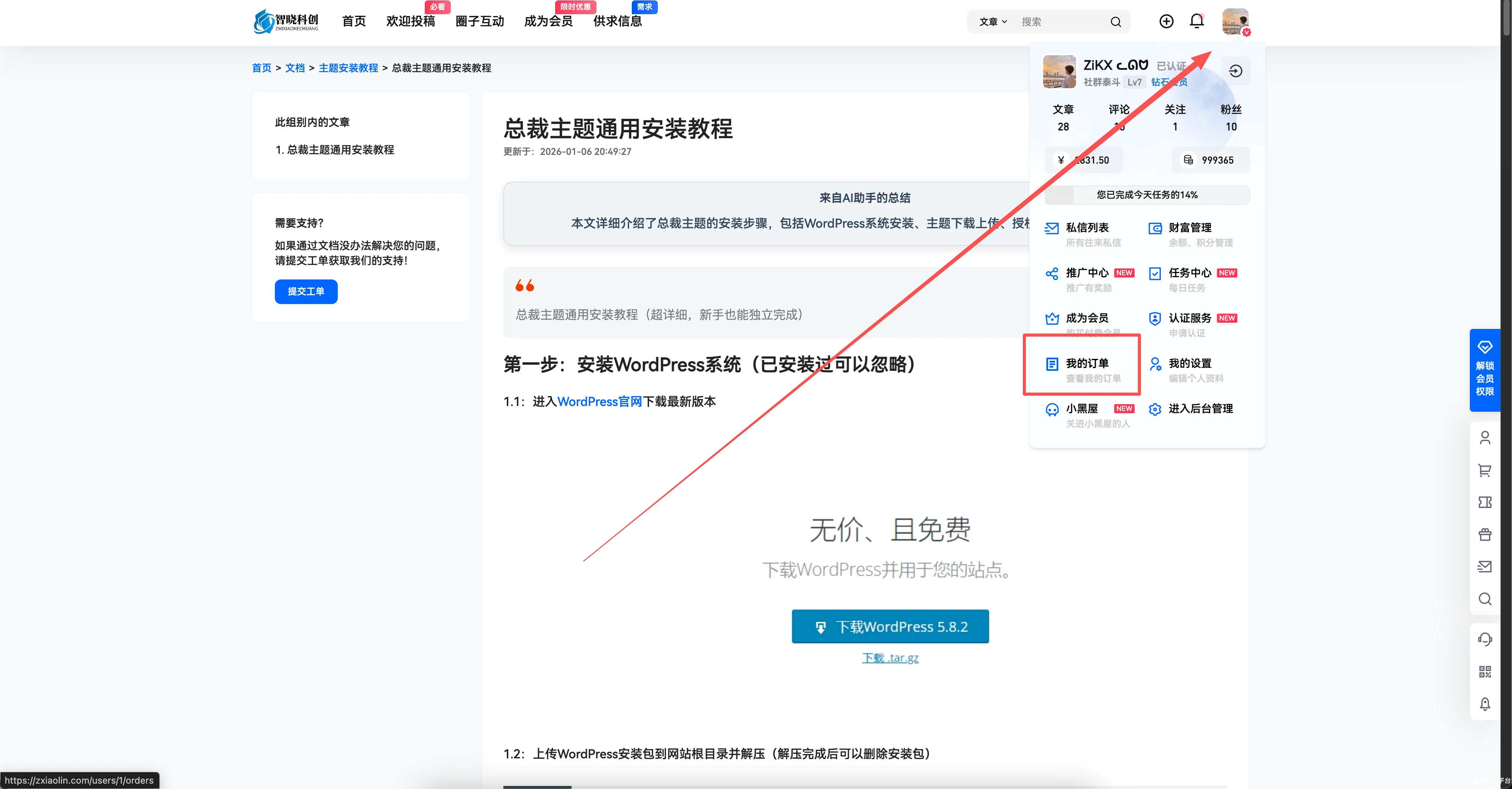
2.1:前往总裁主题在我的订单中点击(订单详情及下载)
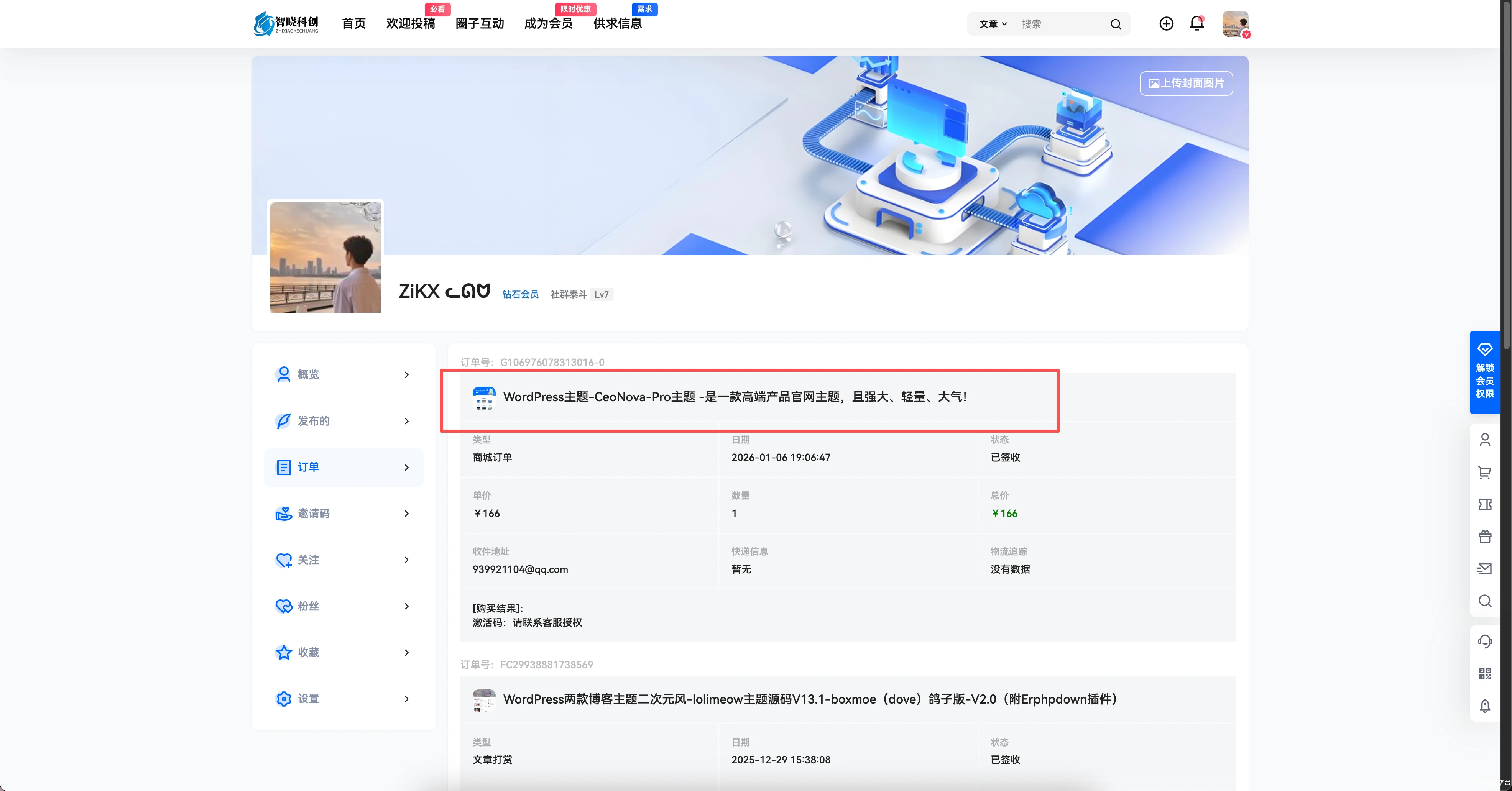
2.2:点击进入下载页面,下载主题包到桌面
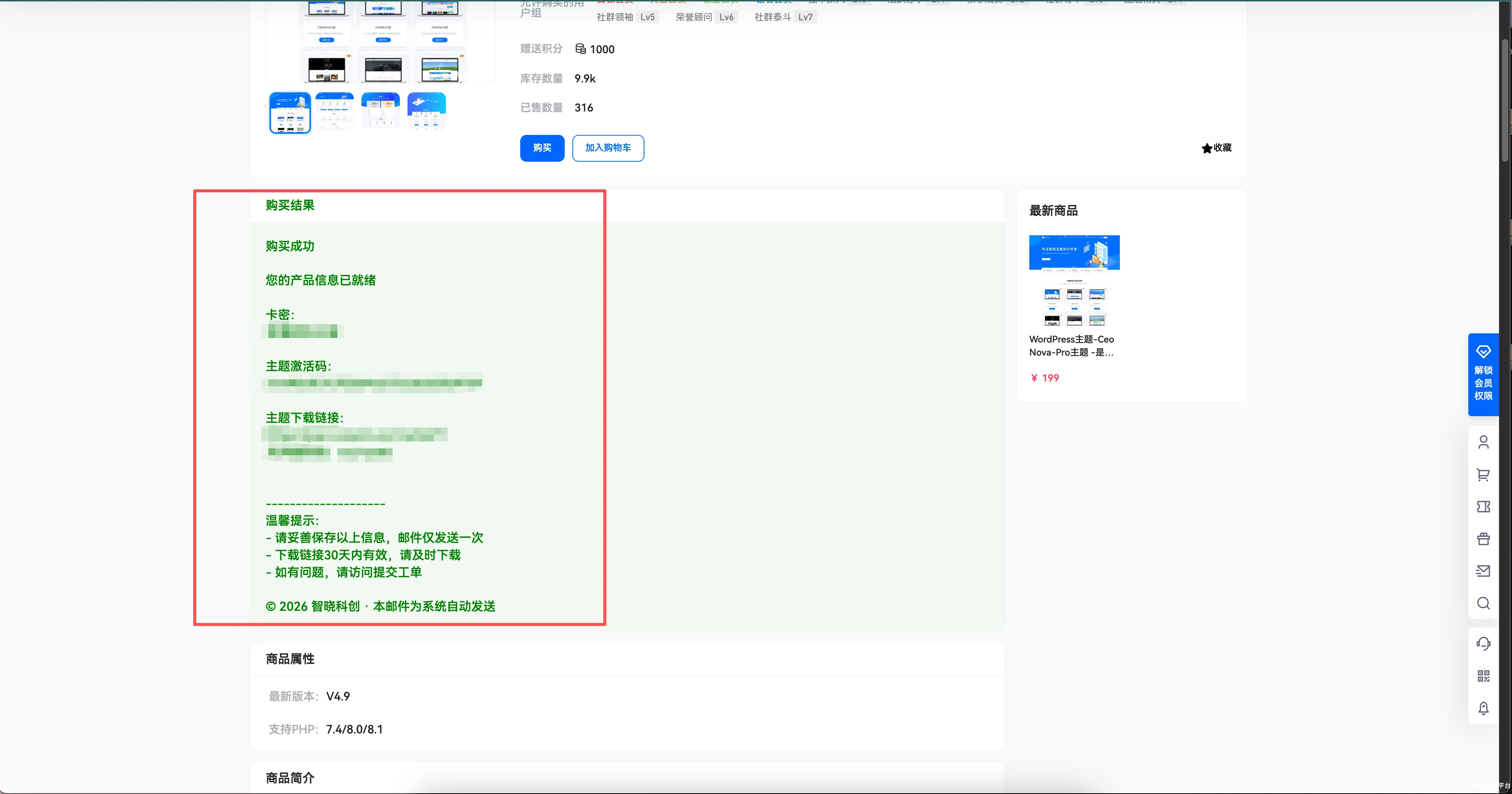
2.3:前往主题目录,如/www/wwwroot/cs.ceotheme.com/wp-content/themes上传主题包并解压,解压完成后删除主题压缩包,并删除两个默认主题包,保留一个,接下来会用到

2.4:主题包上传完成后前往网站后台-外观-主题,并启用主题

2.5:主题启用后网页会显示安装PHP扩展,以宝塔+Linux+Nginx为例,按照提示操作即可


编辑完成后记得保存
以上操作完成后进入软件商店-已安装,找到对应版本的PHP并点击设置,并重启PHP


以上步骤完成后前往您的网站刷新网页,并根据提示前往授权激活


2.6:前往智晓科创官网-我的订单-查看授权码
2.7:将复制的授权码粘贴到框内并点击保存

重要:如果授权出现问题,请联系我免费帮操作,因为官方需要收到在添加一下授权
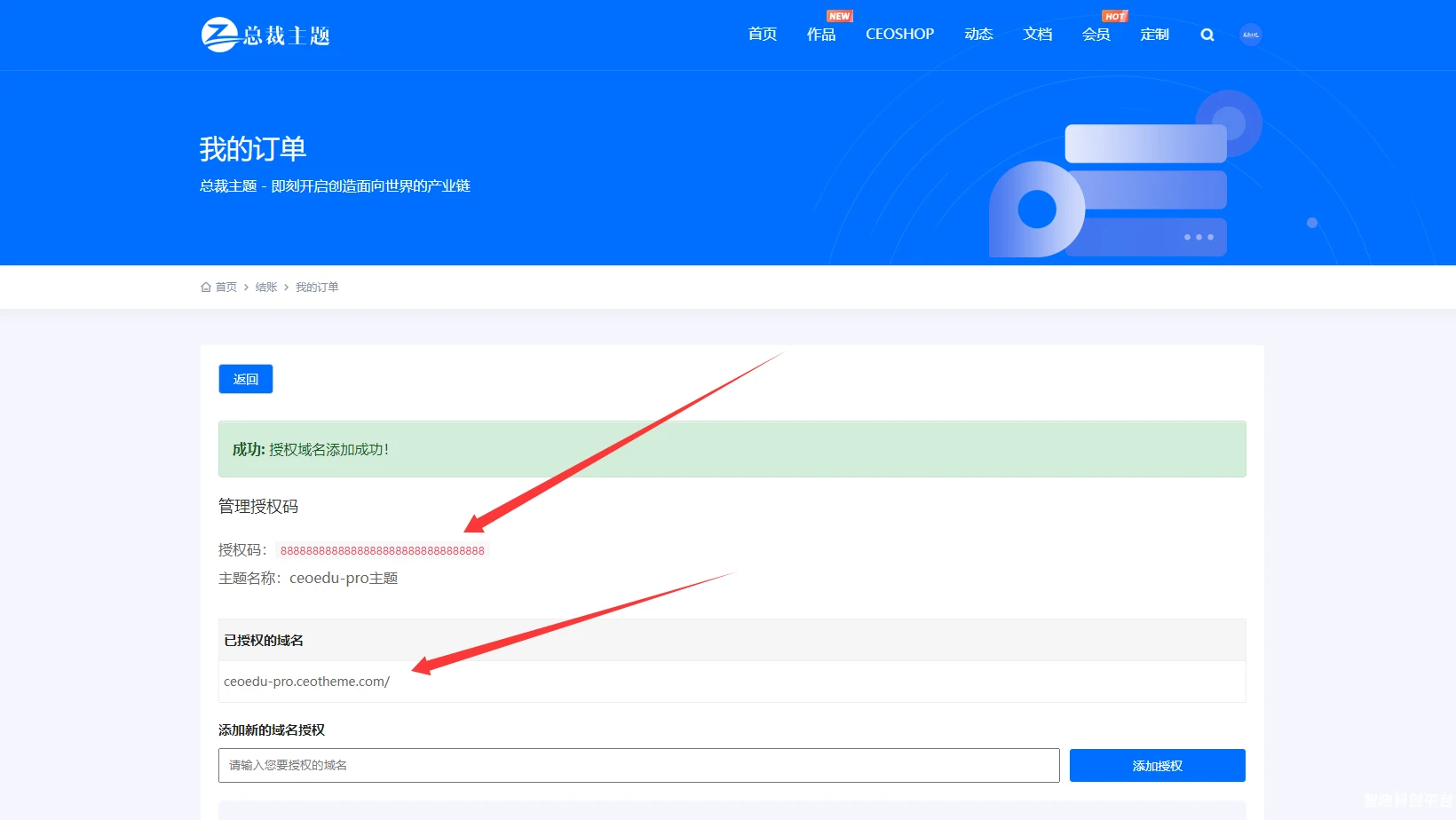 2.8:保存后会显示一个激活授权按钮,点击按钮即可完成激活

2.9:以上操作完成后即安装成功,接下来设置网站伪静态,前往宝塔面板,点击网站-点击伪静态-点击左上角下拉框-选择wordpress-保存

2.10:伪静态设置完成后在前往网站后台-设置-固定连接,输入/%post_id%.html保存更改

2.11:最后点击主题设置-左上角保存

好了,完成所有基础操作,接下来根据业务范围设置商城信息、网站信息、前台样式和发布资源即可~有任何不懂的问题可咨询在线客服,客服一般中午2点左右上线后10小时内都在线,有不懂的直接问客服就行,如果还没上线就先留言,上线后会统一回复



伪静态那块儿能不能再细点?
宝塔面板里选wordpress规则就行,再保存下固定链接。
授权那步容易卡住,建议新手先看这段