
很多人都有一次性批量处理图片的需求,面对几百张、上千张图片时,手动处理堪称体力活儿!这款 FSResizer 软件(全称 FastStone Photo Resizer)功能丰富、性能可靠,可实现图片调整大小、旋转、裁剪、色度调整、DPI 调整,以及添加水印、边框等操作,且支持全自动化批量处理,只需设定好参数,即可自动完成所有体力活。软件面向个人和家庭用户完全免费,无需激活码,汉化版无需安装、解压即可使用。
一、软件启动与支持格式
- 启动方式:双击
FSResizer.exe文件,即可运行主程序。 - 支持格式:
- 输入格式:JPG、JPE、JPEG、JFIF、BMP、GIF、TI、TIF、FAX、CUR、ICO、PCX、PNG、PPM、PSD、EPS、TGA、TIFF、WMF 等
- 输出格式:可选择 JPEG、BMP、GIF、ICO、JPEG2000、PCX、PNG、PPM、PSD、EPS、TGA、TIFF、WMF 等格式(默认 JPEG 格式)
二、添加图片的两种方式
软件支持两种高效添加图片的方式,可根据需求选择:
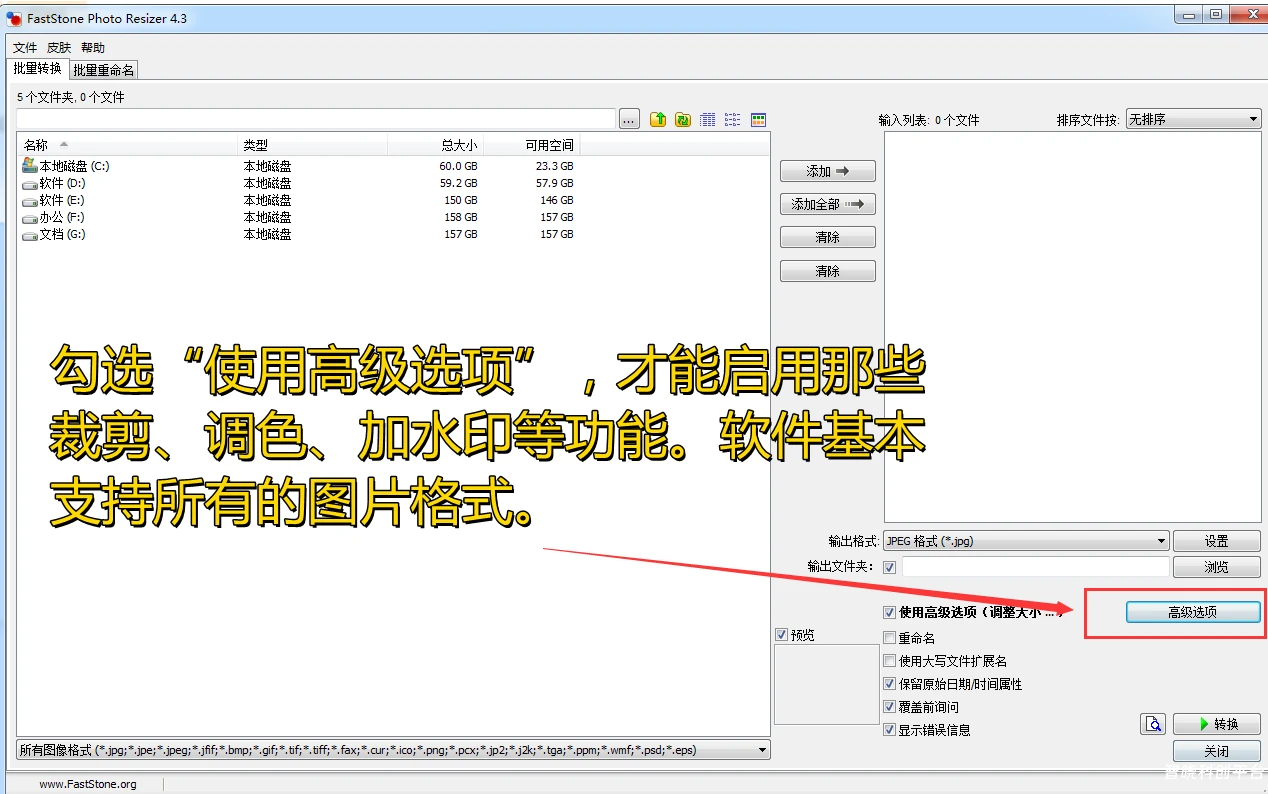
- 通过软件管理器添加:使用软件左侧的文件管理器,逐层找到目标图片文件夹,通过软件内的「添加」或「添加全部」按钮,将文件添加到右侧的「输入列表」中。
- 拖拽添加(推荐):直接从电脑文件夹中选定需要处理的图片文件,拖拽至软件右侧的「输入列表」中,操作更快捷。
提示:右侧输入列表中的「清除」按钮仅删除列表中的文件清单,不会影响本地实际文件,可放心操作。
三、核心设置(关键步骤)
添加图片后,需完成以下设置,一次设定即可一劳永逸,主要包括 4 个核心部分:
1. 重命名设置
软件支持批量重命名文件,可单独使用该功能(点击菜单下方「批量重命名」标签),命名规则如下:
- 占位符说明:
#:自动重命名中的数字位数(例如Image#####表示 5 位数字序列号)$P:父文件夹名称$Y:年、$M:月、$D:日、$H:小时、$N:分钟、$S:秒$O:原始文件名
- 示例:
Image#####:第 32 张 JPEG 图片将命名为Image00032.jpg$P_#####:ABC 文件夹中的第 32 张图片将命名为ABC_00032.jpg$Y-$M-$D_#####:2004 年 9 月 30 日创建的第 32 张图片将命名为2004-09-30_00032.jpg
2. 输出格式与质量设置
在主界面「输出格式」下拉框选择目标格式后,点击「设置」按钮,可配置以下参数:
- 质量调节:拖动滑块设置 JPEG 质量(0-100,数值越高质量越好)
- 进阶选项:
- 勾选「如果可能的话,使用原来的文件 JPEG 质量」保持原始画质
- 颜色子采样:选择「高(较小文件大小)」可压缩体积
- 勾选「优化 Huffinan table」「保留 EXIF/IPTC 数据」等
3. 高级选项(核心功能)
点击「高级选项」按钮,可实现多种专业处理,其中「调整大小」是最常用功能:
(1)调整大小
推荐优先使用「按百分比缩放」,可最大程度维持图片原始比例,避免变形:
- 按百分比:直接输入比例(如 50%),软件自动缩放
- 固定像素:需精确尺寸时使用(如网络图片)
- 勾选「保持长宽比」:新建宽度 / 高度为最大值,图片不会变形
- 不勾选「保持长宽比」:强制按设定尺寸缩放,可能变形
- 过滤方式:默认 Lanczos3,可根据需求调整
- 其他:支持「智能裁剪」「智能填充」,以及切换宽高、加载 / 保存配置文件等
(2)其他批处理功能
- 边框:可添加多层相框,设置边框颜色、宽度、内框距离、阴影(范围 / 深度)、透明度等
- 文本:在图片添加固定文本(如水印文字)或变量(如文件名、EXIF 信息、GPS 数据等),可设置位置、字体、大小、颜色、阴影、不透明度
- 水印 / 旋转 / 裁剪:支持添加图片水印、批量旋转(90°/180° 等)、自定义裁剪区域
- DPI 调整:修改图片 DPI 值,适配打印需求
- 颜色深度调整:调整图片色彩模式和深度
4. 输出文件夹设置
点击「浏览」按钮,选择处理后图片的保存目录(建议选择容易查找的文件夹,如桌面、专门的图片文件夹)。
四、批量处理与结果
- 完成所有设置后,勾选「预览」可提前查看效果,确认无误后点击「转换」按钮,软件开始批量处理。
- 处理速度:示例中 9 张 3-4MB 的图片,按 50% 比例缩放,仅需 12 秒即可完成。
- 处理结果:
- 文件体积大幅压缩:原始 35,872KB 的图片集,处理后仅 9,178KB,平均压缩率 26%
- 自动重命名:按设定规则生成新文件名(如 Image00001.jpg-Image00009.jpg)
- 保留原始文件:处理后不覆盖原图,新文件保存至指定输出文件夹
五、效果对比
| 项目 | 原始图片 | 处理后图片 |
|---|---|---|
| 单张大小 | 3-4MB 以上 | 约 800KB-1.5MB(按 50% 比例) |
| 处理时间 | 单张 PS 处理需 6-7 分钟 | 9 张仅需 12 秒 |
| 文件名 | 原始名称(如 DSC02336.JPG) | 按规则重命名(如 Image00001.jpg) |
| 比例一致性 | – | 保持原始比例,无变形 |
六、注意事项
- 软件汉化版部分按钮显示可能有误(如「save」实际为「节省 / 减少」,非「保存」),需结合功能判断。
- 勾选「保留原始日期 / 时间属性」,可保持图片的创建 / 修改时间不变。
- 勾选「覆盖前询问」,避免误操作覆盖已有文件。
- 若设置错误,可点击「重置全部」恢复默认参数。


拖拽添加图片这招挺方便的
这个免费版功能还挺全的。