
小苹果影视支持哪些投屏方式?
安卓影视软件-小苹果影视⇦⇦【推荐-可投屏-多源-有弹幕】
最近总有人问我,用手机上的小苹果影视追剧,怎么才能把画面甩到家里的大电视上去看?说实话,这问题问得挺实在的,毕竟手机屏幕再大,也比不上客厅里那块几十寸的屏幕来得过瘾。尤其是看个电影大片或者追个热门剧集,躺在沙发上对着电视,那感觉和捧着手机完全是两码事。
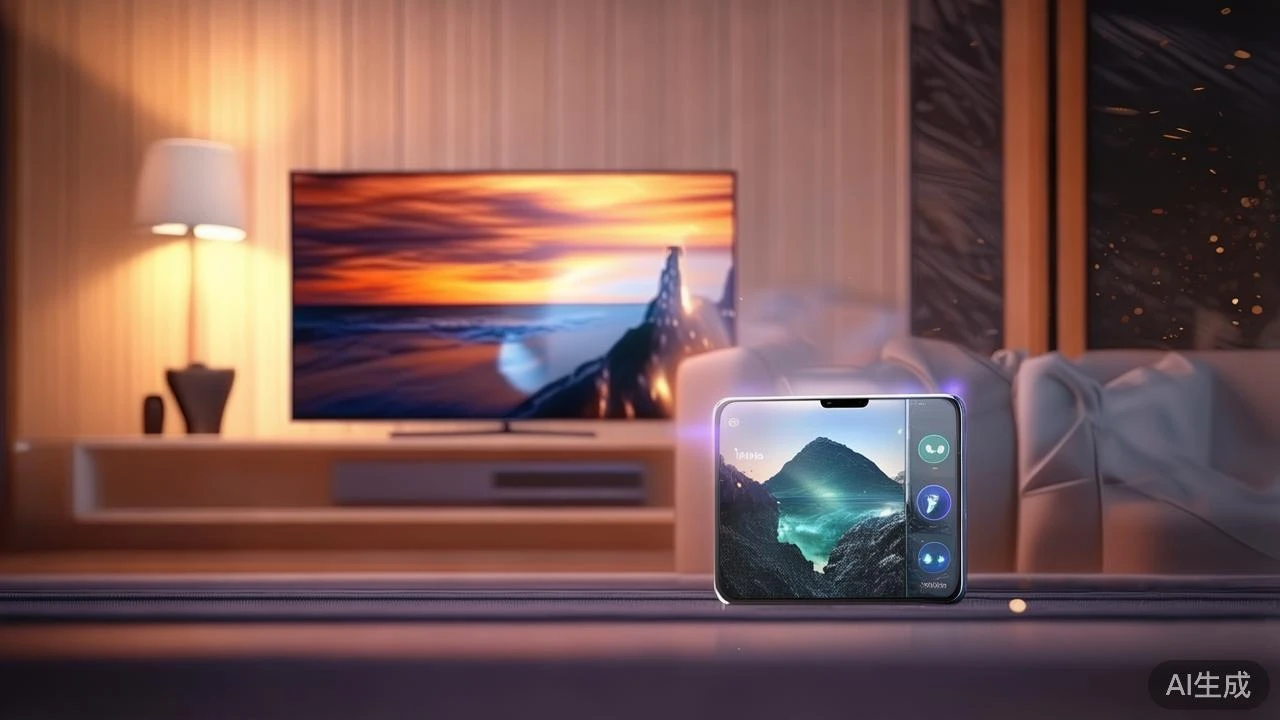
最省心的“一键投屏”
小苹果影视最主流、也最被大家熟知的投屏方式,就是那个播放器右上角的小电视图标了。这其实就是利用了DLNA和AirPlay这类通用协议。只要你的手机和电视(或者电视盒子)连在同一个Wi-Fi网络下,点一下那个图标,附近可用的设备就会列出来,选中你的电视,画面和声音就“嗖”地一下过去了。
这种方式的优点是几乎没啥门槛,智能电视、小米盒子、天猫魔盒这些主流设备都支持。但有时候也会闹点小脾气,比如网络稍微卡一下,投屏就可能中断,或者声音画面不同步。我个人的经验是,投屏前重启一下路由器,往往有奇效。
安卓用户的“屏幕镜像”绝招
如果你用的是安卓手机,其实还有一手隐藏技能——屏幕镜像(或者叫无线显示、Cast Screen)。这个功能通常藏在手机的系统设置或快捷面板里。打开它,同样在同一个Wi-Fi下找到电视设备连接,之后你手机屏幕上显示的任何东西,包括小苹果影视的界面、播放的视频,甚至你切换出去回微信,都会原封不动地显示在电视上。
这招的好处是“所看即所得”,完全同步。但缺点嘛,就是手机不能锁屏,而且耗电会快一些,相当于手机在同时处理两边的显示任务。适合短时间分享,或者播放一些非标准视频格式的资源。
老电视怎么办?一根线解决战斗
家里如果还是那种没有智能系统的老式电视,是不是就无缘投屏了?也不是。这时候,转接线就能派上大用场。根据你手机的接口,买一根Type-C转HDMI或者Lightning转HDMI的转接线(苹果用户通常叫“官方转换器”),一头插手机,一头插电视的HDMI口,电视切换到对应的信号源,手机画面就直接过去了。
这可以说是最稳定、延迟最低的投屏方式,画质也基本无损。麻烦的地方在于你需要额外买根线,而且手机被“栓”在了电视旁边,失去了无线的便利性。但对于追求极致稳定观看体验,尤其是玩云游戏或者看高码率电影的朋友,有线连接依然是王道。
投屏时,别忘了声音的去向
聊投屏,画面过去了,声音呢?这是个容易被忽略的细节。大部分情况下,当你成功投屏后,声音会自动从电视的扬声器发出。但有时候也会出现“声画分离”的尴尬——画面在电视上,声音却还留在手机里哗哗响。
这时候,你可以检查两个地方:一是小苹果影视播放器内部的音频输出设置,看看有没有选项可以切换;二是手机系统的声音设置,确保它没有将音频锁定在本地设备。搞清楚了声音的路径,你的投屏体验才算真正完整。
说到底,技术只是手段,舒服地躺在沙发上享受大屏观影的乐趣才是目的。下次再遇到投屏的小问题,不妨换个思路,或者试试不同的方法,也许困扰就迎刃而解了。



-
¥优惠劵使用时效:无法使用使用时效:
之前
使用时效:永久有效优惠劵ID:×
参与讨论
Lightning转HDMI线巨贵,苹果税躲不掉啊
声音还在手机里放,电视静音…这bug遇到三次了
老电视党表示转接线才是yyds,延迟低到感觉不到
安卓镜像耗电太狠了,看一半手机快没电了😭
DLNA老断连,谁懂啊!重启路由器真有用?